
1. Uvod
Proizvod gotovview
Visual Land VL-G4 je kompaktan i svestran prijenosni media player dizajniran za zabavu u pokretu. Ima 1.8-inčni zaslon, 4 GB interne memorije i podržava razne medijske formate. Ovaj uređaj omogućuje vam uživanje u omiljenoj glazbi, videozapisima i slikama, uz dodatne funkcionalnosti poput FM radija i snimača glasa.
Ključne značajke uključuju:
- Kapacitet memorije od 4 GB, dovoljan za otprilike 4,000 pjesama.
- Do 6 sati reprodukcije zvuka s jednim punjenjem.
- 1.8-inčni LCD zaslon u boji za medije viewing.
- Podržava MP3, WMA i WAV audio formate; AMV video format; JPG format slike.
- Integrirani FM radio tuner.
- Ugrađeni diktafon.
- Funkcionira kao USB flash memorija za pohranu podataka.
- Ugrađeni zvučnik za zajedničko slušanje.
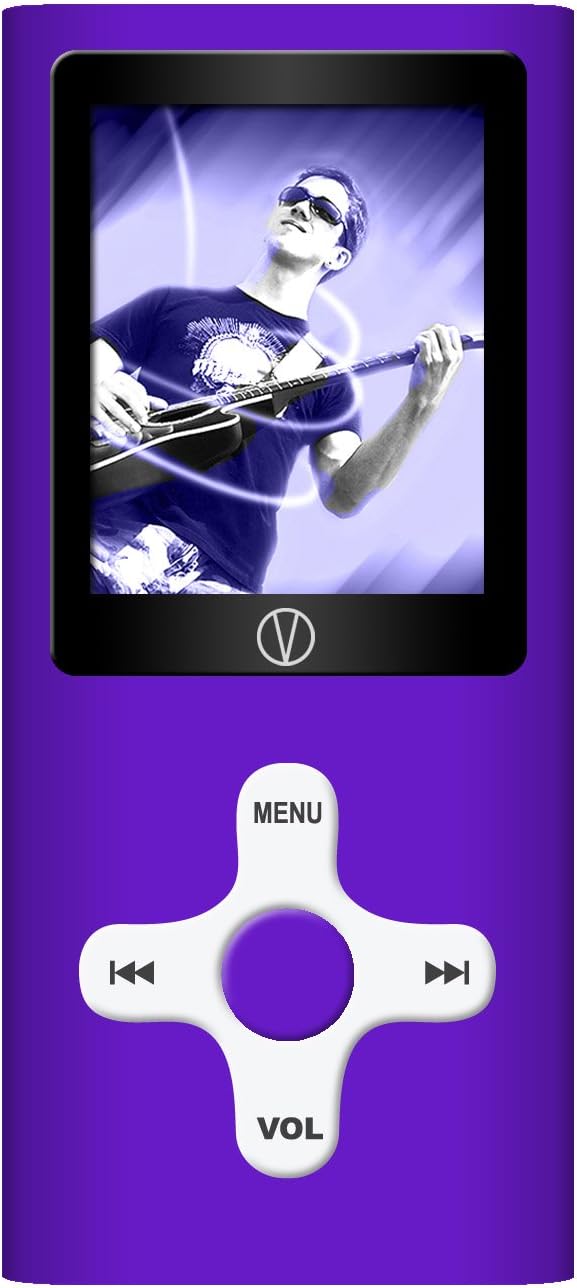
Ovaj priručnik pruža detaljne upute za postavljanje, korištenje i održavanje vašeg VL-G4 uređaja kako bi se osigurale optimalne performanse i korisničko iskustvo.
2. Postavljanje
2.1 Sadržaj paketa
Prije nego što započnete, provjerite jesu li sve stavke prisutne u paketu:
- Visual Land VL-G4 medijski player
- Slušalice
- AC adapter
- USB kabel
- Korisnički priručnik (ovaj dokument)
2.2 Punjenje uređaja
VL-G4 je opremljen unutarnjom litij-ionskom baterijom. Prije prve upotrebe, potpuno napunite uređaj.
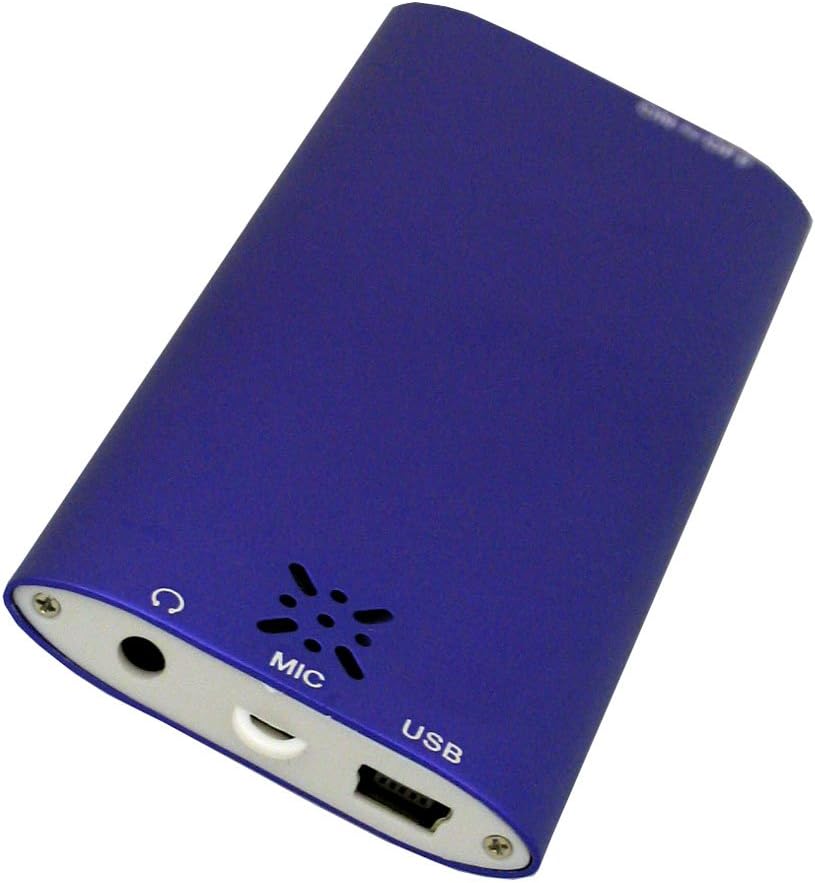
- Spojite manji kraj USB kabela na USB priključak na donjoj strani VL-G4.
- Spojite veći kraj USB kabela na AC adapter.
- Uključite AC adapter u standardnu zidnu utičnicu.
- Uređaj će na zaslonu prikazati status punjenja. Potpuno punjenje obično traje otprilike 2-3 sata.
- Alternativno, USB kabel možete izravno spojiti na USB priključak s napajanjem na računalu za punjenje.
2.3 Učitavanje medija Files
Za prijenos glazbe, videozapisa ili slika na vaš VL-G4:
- Provjerite je li uređaj uključen.
- Spojite VL-G4 s računalom pomoću priloženog USB kabela.
- Vaše računalo bi trebalo prepoznati VL-G4 kao izmjenjivi diskovni pogon.
- Otvorite VL-G4 pogon na računalu. Možete stvoriti mape (npr. 'Glazba', 'Videozapisi', 'Fotografije') za organizaciju files.
- Povucite i ispustite željeni MP3, WMA, WAV, AMV ili JPG fileu odgovarajuće mape na VL-G4 pogonu.
- Jednom file Nakon što je prijenos završen, sigurno izbacite VL-G4 pogon iz računala prije odspajanja USB kabela.
Napomena: Za reprodukciju videa podržan je AMV format. Možda ćete trebati pretvoriti druge video formate pomoću priloženog softvera (ako je primjenjivo) ili alata za pretvorbu trećih strana.
3. Upute za rad
3.1 Raspored i kontrole uređaja
Upoznajte se s tipkama i priključcima na svom VL-G4:
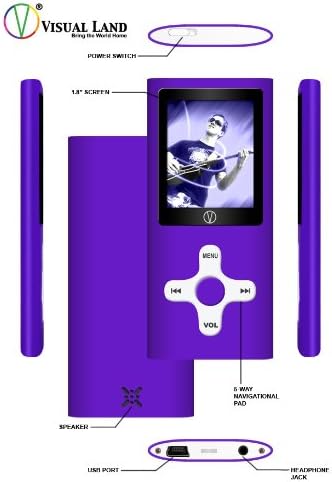
- Prekidač za napajanje: Smješten na gornjem rubu, pomiče se za uključivanje ili isključivanje uređaja.
- Zaslon od 1.8 inča: Prikazuje izbornike, medijski sadržaj i status uređaja.
- 5-smjerna navigacijska tipka: Središnje upravljanje za navigaciju izbornicima i reprodukciju medija.
- Tipka MENU (gore): Pristup glavnom izborniku ili povratak na prethodni zaslon.
- Gumbi lijevo/desno: Navigacija kroz izbornike, preskakanje pjesama, brzo premotavanje naprijed/natrag.
- Tipka Reproduciraj/Pauziraj/Potvrdi (Sredina): Pokreće/pauzira reprodukciju, potvrđuje odabire.
- Tipka za glasnoću (dolje): Ulazi u način podešavanja glasnoće. Koristite lijevo/desno za promjenu glasnoće.
- Zvučnik: Ugrađeni zvučnik za audio izlaz bez slušalica.
- USB priključak: Za punjenje i spajanje na računalo.
- Priključak za slušalice: 3.5 mm priključak za spajanje slušalica.
- MIC: Ugrađeni mikrofon za snimanje glasa.
3.2 Uključivanje/isključivanje
Za uključivanje uređaja, pomaknite prekidač za napajanje u položaj 'Uključeno'. Za isključivanje, pomaknite ga u položaj 'Isključeno'.
3.3 Osnovna navigacija
U glavnom izborniku koristite tipke Lijevo/Desno na navigacijskoj ploči za pomicanje kroz opcije. Pritisnite središnju tipku Reproduciraj/Pauziraj/Potvrdi za odabir opcije. Pritisnite tipku IZBORNIK za povratak na prethodni zaslon ili glavni izbornik.
3.4 Reprodukcija zvuka (MP3/WMA/WAV)
- U glavnom izborniku odaberite 'Glazba' ili 'Zvuk'.
- Krećite se kroz svoje mape i filepomoću tipki Lijevo/Desno.
- Pritisnite središnju tipku Reproduciraj/Pauziraj/Potvrdi za početak reprodukcije odabrane pjesme.
- Tijekom reprodukcije:
- Pritisnite Reproduciraj/Pauziraj/Potvrdi za pauziranje/nastavak.
- Kratko pritisnite lijevo/desno za prelazak na prethodnu/sljedeću pjesmu.
- Pritisnite i držite lijevo/desno za brzo premotavanje naprijed/natrag unutar pjesme.
- Pritisnite gumb VOL, a zatim pomoću tipki lijevo/desno podesite glasnoću. Ponovno pritisnite VOL za izlaz iz načina rada za glasnoću.
- Uređaj nudi unaprijed postavljene EQ postavke (Natural, Rock, Pop, Classical, Soft, Jazz, DBB) kojima se obično može pristupiti putem izbornika opcija reprodukcije glazbe.
3.5 Reprodukcija videa (AMV)
- U glavnom izborniku odaberite 'Video'.
- Idite do željenog AMV videa file.
- Pritisnite središnji gumb Reproduciraj/Pauziraj/Potvrdi za početak reprodukcije.
- Kontrole reprodukcije slične su onima za reprodukciju zvuka.
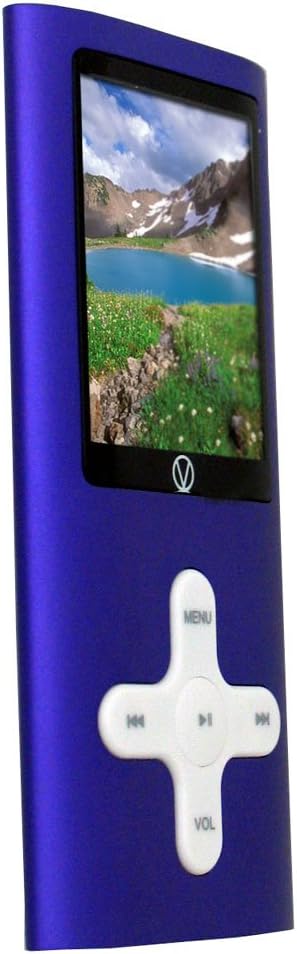
3.6 Slika Viewing (JPG)
- U glavnom izborniku odaberite 'Fotografije' ili 'Slike'.
- Idite na svoju JPG sliku files.
- Pritisnite središnji gumb Reproduciraj/Pauziraj/Potvrdi za view slika.
- Za kretanje kroz slike koristite tipke Lijevo/Desno.
- Neki modeli mogu nuditi funkciju slideshowa, obično dostupnu putem izbornika s opcijama tijekom prikaza slike. viewing.
3.7 FM radio
- Spojite slušalice na priključak za slušalice; one služe kao antena za FM radio.
- U glavnom izborniku odaberite 'FM radio'.
- Za ručno podešavanje frekvencija koristite tipke Lijevo/Desno.
- Potražite opciju 'Automatsko skeniranje' ili 'Traži' u izborniku FM radija kako biste automatski pronašli i spremili dostupne stanice.
3.8 Snimač glasa
- U glavnom izborniku odaberite 'Snimač zvuka' ili 'Glas'.
- Odaberite 'Pokreni snimanje' ili sličnu opciju. Ugrađeni mikrofon (MIC) snimat će zvuk.
- Pritisnite Reproduciraj/Pauziraj/Potvrdi za zaustavljanje snimanja.
- Snimke se obično spremaju u zasebnu mapu i mogu se reproducirati iz izbornika 'Audio' ili 'Snimač'.
3.9 Korištenje kao USB pogona
Kada je spojen na računalo, VL-G4 funkcionira kao standardni USB uređaj za masovnu pohranu. Možete povući i ispustiti bilo koji file tipkajte po njemu, što ga čini korisnim za nošenje dokumenata ili drugih podataka uz medije files.
4. Održavanje
4.1 Čišćenje
Za čišćenje VL-G4 koristite meku, suhu krpu koja ne ostavlja dlačice. Nemojte koristiti tekuća sredstva za čišćenje, aerosole ili otapala jer mogu oštetiti završnu obradu uređaja ili unutarnje komponente.
4.2 Njega baterija
- Izbjegavajte često potpuno pražnjenje baterije.
- Redovito punite uređaj, čak i ako ga ne koristite, kako biste održali zdravlje baterije.
- Ne izlažite uređaj ekstremnim temperaturama, jer to može smanjiti performanse i vijek trajanja baterije.
4.3 Skladištenje
Prilikom duljeg skladištenja uređaja, provjerite je li djelomično napunjen (oko 50%) i čuvajte ga na hladnom i suhom mjestu, dalje od izravne sunčeve svjetlosti i ekstremnih temperatura.
5. Rješavanje problema
Ako naiđete na probleme s VL-G4, pogledajte sljedeće uobičajene probleme i rješenja:
| Problem | Moguće rješenje |
|---|---|
| Uređaj se ne uključuje. | Provjerite je li baterija napunjena. Spojite AC adapter i pokušajte ponovno. Provjerite položaj prekidača za napajanje. |
| Nema zvuka iz slušalica/zvučnika. | Provjerite razinu glasnoće. Provjerite jesu li slušalice pravilno priključene. Testirajte s različitim slušalicama. Provjerite medije file nije oštećen. |
| Računalo ne prepoznaje uređaj. | Provjerite je li uređaj uključen. Pokušajte s drugim USB priključkom ili kabelom. Ponovno pokrenite računalo. |
| Filene igraju. | Provjerite file format podržan (MP3/WMA/WAV za audio, AMV za video, JPG za slike). Provjerite files nisu oštećeni. |
| Kratko trajanje baterije. | Provjerite je li uređaj potpuno napunjen. Smanjite svjetlinu zaslona. Zatvorite nekorištene aplikacije. Performanse baterije mogu se s vremenom smanjiti korištenjem. |
6. Specifikacije
| Značajka | Detalj |
|---|---|
| Broj modela | VL-G4 |
| Kapacitet pohrane memorije | 4 GB |
| Veličina zaslona | 1.8 inča (Napomena: U opisu proizvoda navedeno je 1.8 inča, a u specifikacijama 2.4 inča. Koristi se 1.8 inča prema detaljnom opisu.) |
| Podržani audio formati | MP3, WMA, WAV |
| Podržani video formati | AMV |
| Podržani formati slika | JPG |
| Posebne značajke | FM radio, reprodukcija videa, snimač glasa, ugrađeni zvučnik |
| Tehnologija povezivanja | USB |
| Trajanje baterije (audio) | Do 6 sati |
| Dimenzije proizvoda | 1.6 x 0.34 x 3.6 inča |
| Težina artikla | 1.28 unci |
7. Informacije o jamstvu
Prijenosni medijski uređaj Visual Land VL-G4 dolazi s jednogodišnjim ograničenim jamstvom od datuma kupnje. Ovo jamstvo pokriva proizvodne nedostatke pri normalnoj uporabi. Ne pokriva štetu uzrokovanu nepravilnom uporabom, nezgodama, neovlaštenim preinakama ili normalnim habanjem. Molimo sačuvajte dokaz o kupnji za reklamacije u okviru jamstva.
8. Korisnička podrška
Za dodatnu pomoć, tehničku podršku ili upite o jamstvu, molimo pogledajte kontaktne podatke navedene na službenoj web stranici tvrtke Visual Land. webweb-mjesto ili originalno pakiranje proizvoda. Prilikom kontaktiranja podrške, pripremite broj modela proizvoda (VL-G4) i dokaz o kupnji.