
PIX-LINK LV-WR07
PIX-LINK LV-WR07 bežični usmjerivač Korisnički priručnik
Model: LV-WR07
1. Uvod
Hvala vam što ste odabrali bežični usmjerivač PIX-LINK LV-WR07. Ovaj uređaj dizajniran je za pružanje brze bežične mrežne veze za vaš dom ili mali ured. S bežičnom brzinom od 300 Mbps i dvije vanjske antene osigurava stabilnu i široku Wi-Fi pokrivenost. Ovaj priručnik će vas voditi kroz postavljanje, rad i održavanje vašeg novog usmjerivača.

Slika 1.1: Bežični usmjerivač PIX-LINK LV-WR07, prikazanoasinzbog svog kompaktnog dizajna i dvije vanjske antene.
2. Značajke proizvoda
- Bežična veza velike brzine: Brzina prijenosa podataka do 300 Mbps, idealna za glatko HD streamanje, online igranje i brz... web pregledavanje.
- Proširena pokrivenost: Opremljen s dvije vanjske antene kako bi se osigurao jak i stabilan Wi-Fi signal u cijelom vašem prostoru.
- Više priključaka: Ima 5 LAN priključaka za pouzdano žičano povezivanje s uređajima poput stolnih računala, pametnih televizora i igraćih konzola.
- WPS funkcionalnost: Podržava Wi-Fi Protected Setup (WPS) za jednostavno i sigurno postavljanje bežične veze.
- Široka kompatibilnost: Besprijekorno se povezuje s raznim uređajima, uključujući igraće konzole, tablete i pametne televizore.

Slika 2.1: Ilustracija mrežne pokrivenosti usmjerivača i kompatibilnosti s raznim uređajima, uključujući prijenosna računala, pametne telefone i osobna računala.
3. Sadržaj paketa
Molimo provjerite jesu li svi artikli prisutni u vašem paketu:
- Bežični ruter PIX-LINK LV-WR07
- Adapter napajanja
- Ethernet kabel
- Vodič za brzu instalaciju (ovaj priručnik)
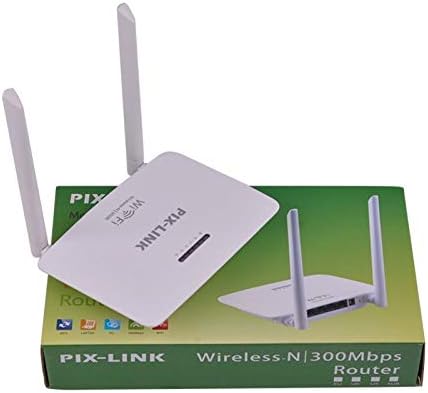
Slika 3.1: Bežični usmjerivač PIX-LINK LV-WR07 prikazan je u maloprodajnom pakiranju, što označava proizvod onako kako izgleda u kutiji.

Slika 3.2: Osnovni pribor uključen uz ruter: adapter za napajanje za električni priključak i Ethernet kabel za postavljanje žičane mreže.
4. Vodič za postavljanje
4.1 Hardverska veza
- Uključivanje: Spojite adapter za napajanje na priključak za napajanje usmjerivača, a zatim uključite adapter u standardnu električnu utičnicu. Indikatorska lampica napajanja na usmjerivaču trebala bi svijetliti.
- Spoji se na internetski izvor: Spojite jedan kraj priloženog Ethernet kabela na LAN priključak vašeg modema ili na zidnu Ethernet utičnicu vašeg davatelja internetskih usluga (ISP). Drugi kraj Ethernet kabela spojite na WAN priključak (obično drugačije označen ili obojen) na vašem PIX-LINK LV-WR07 usmjerivaču.
- Povežite svoj uređaj:
- Žičana veza: Za početno postavljanje ili stabilnu vezu, spojite računalo na jedan od LAN priključaka rutera (obično žuti) pomoću drugog Ethernet kabela.
- Bežična veza: Pronađite zadani naziv Wi-Fi mreže (SSID) i lozinku otisnute na naljepnici na dnu ili stražnjoj strani usmjerivača. Spojite svoj bežični uređaj (prijenosno računalo, pametni telefon, tablet) na ovu mrežu.
4.2 Početna konfiguracija (Web Sučelje)
Nakon spajanja hardvera, možete konfigurirati svoj ruter putem web preglednik.
- Pristupite postavkama usmjerivača: Otvori a web preglednik (npr. Chrome, Firefox, Edge) na uređaju spojenom na usmjerivač. U adresnu traku upišite zadanu IP adresu (npr.
192.168.1.1or192.168.0.1) i pritisnite Enter. Ova IP adresa se obično nalazi na naljepnici usmjerivača. - Prijava: Pojavit će se prozor za prijavu. Unesite zadano korisničko ime i lozinku (obično
adminza oboje ili kako je navedeno na naljepnici usmjerivača). - Pokrenite čarobnjaka za postavljanje: Većina usmjerivača ima Čarobnjaka za brzo postavljanje. Slijedite upute na zaslonu za konfiguriranje vrste internetske veze (npr. DHCP, statička IP adresa, PPPoE) i postavljanje novog naziva Wi-Fi mreže (SSID) i snažne lozinke.
- Spremi postavke: Nakon konfiguriranja, spremite postavke i ponovno pokrenite usmjerivač ako se to od vas zatraži.
5. Upravljanje usmjerivačem
5.1 Povezivanje uređaja s Wi-Fi mrežom
Za povezivanje uređaja s Wi-Fi mrežom:
- Na uređaju idite na postavke Wi-Fi mreže.
- Odaberite naziv svoje Wi-Fi mreže (SSID) s popisa.
- Unesite lozinku za Wi-Fi koju ste postavili tijekom konfiguracije.
- Vaš uređaj bi sada trebao biti spojen na internet.
5.2 Korištenje WPS-a (Wi-Fi zaštićeno postavljanje)
WPS vam omogućuje povezivanje uređaja s Wi-Fi mrežom bez ručnog unosa lozinke.
- Pritisnite WPS gumb na usmjerivaču (obično se nalazi na stražnjoj ili bočnoj strani, označen s 'WPS'). LED indikator WPS-a će početi treptati.
- U roku od dvije minute aktivirajte WPS na klijentskom uređaju (npr. bežičnom adapteru, pametnom telefonu ili pisaču). Za specifične upute o aktiviranju WPS-a pogledajte priručnik uređaja.
- Uređaj će se automatski povezati s vašom Wi-Fi mrežom.
5.3 Žičane veze (LAN priključci)
Ruter nudi više LAN priključaka za žičane veze, nudeći stabilnu i brzu povezivost za uređaje poput stolnih računala, igraćih konzola i pametnih televizora.
- Jednostavno spojite Ethernet kabel iz Ethernet priključka uređaja na bilo koji dostupni LAN priključak na ruteru.
- Odgovarajuća LAN indikatorska lampica na ruteru trebala bi svijetliti, što ukazuje na uspješnu vezu.
6. Održavanje
- Optimalan položaj: Postavite ruter na središnje mjesto, dalje od prepreka (debelih zidova, metalnih predmeta) i izvora smetnji (mikrovalnih pećnica, bežičnih telefona) kako biste maksimalno povećali Wi-Fi pokrivenost.
- Držati čistim: Redovito čistite vanjštinu usmjerivača mekom, suhom krpom. Pazite da ventilacijski otvori nisu blokirani kako biste spriječili pregrijavanje.
- Ažuriranja firmvera: Povremeno provjeravajte službene stranice PIX-LINK-a webstranica za ažuriranja firmvera. Ažuriranje firmvera može poboljšati performanse, dodati nove značajke i ispraviti greške. Slijedite upute navedene na webmjesto pažljivo.
- Periodično ponovno pokretanje: Ponovno pokretanje usmjerivača svakih nekoliko tjedana može pomoći u čišćenju memorije i rješavanju manjih problema s mrežom, poboljšavajući ukupne performanse.
7. Rješavanje problema
7.1 Nema internetske veze
- Provjerite je li adapter za napajanje sigurno spojen i je li ruter uključen.
- Provjerite je li Ethernet kabel s vašeg modema/davatelja internetskih usluga sigurno spojen na WAN priključak rutera.
- Ponovno pokrenite modem, a zatim i usmjerivač. Pričekajte nekoliko minuta da se potpuno pokrenu.
- Provjerite postavke vrste internetske veze u usmjerivaču web sučelje (npr. DHCP, statička IP adresa, PPPoE).
- Obratite se svom davatelju internetskih usluga (ISP) kako biste potvrdili da nema prekida u radu.tagu vašem području.
7.2 Spora brzina Wi-Fi-ja ili povremena veza
- Premjestite ruter na centralniji položaj, dalje od prepreka i smetnji.
- Provjerite je li firmware vašeg rutera ažuriran.
- Smanjite broj uređaja spojenih na mrežu, posebno onih koji obavljaju aktivnosti s velikom propusnošću.
- Pokušajte promijeniti Wi-Fi kanal u postavkama usmjerivača kako biste izbjegli smetnje od susjednih mreža.
7.3 Ne mogu pristupiti usmjerivačima Web Sučelje
- Provjerite je li vaš uređaj spojen na usmjerivač (putem Ethernet kabela ili Wi-Fi-ja).
- Provjerite jeste li upisali ispravnu IP adresu (npr.
192.168.1.1) u adresnoj traci preglednika. - Izbrišite predmemoriju i kolačiće preglednika ili pokušajte s nekim drugim web preglednik.
- Ako ste zaboravili pristupne podatke, možda ćete morati izvršiti vraćanje na tvorničke postavke (vidi odjeljak 7.4).
7.4 Kako izvršiti tvornički reset
Vraćanje na tvorničke postavke vratit će usmjerivač na zadane postavke, uključujući zadano Wi-Fi ime i lozinku te pristupne podatke.
- Dok je usmjerivač uključen, pronađite gumb za resetiranje (često malu rupicu) na stražnjoj ili donjoj strani usmjerivača.
- Pomoću spajalice ili tankog predmeta pritisnite i držite gumb za resetiranje oko 5-10 sekundi dok lampice usmjerivača ne zatrepere ili ne promijene ponašanje.
- Otpustite gumb i pričekajte da se usmjerivač ponovno pokrene. Zatim ćete ga morati ponovno konfigurirati pomoću početnih koraka postavljanja.
8. Tehničke specifikacije
| Značajka | Opis |
|---|---|
| Marka | PIX-LINK |
| Model | LV-WR07 |
| Bežična brzina | 300 megabita u sekundi (Mbps) |
| Antene | 2 vanjske antene |
| Broj priključaka | 5 (1 WAN, 4 LAN) |
| Tehnologija povezivanja | Wi-Fi, LAN |
| Posebne značajke | WPS (Wi-Fi zaštićena postavka) |
| Kompatibilni uređaji | Igraće konzole, tableti, pametni televizori |
9. Informacije o jamstvu
PIX-LINK proizvodi dizajnirani su za pouzdanost i performanse. Za specifične jamstvene uvjete pogledajte jamstveni list koji je priložen uz vaš proizvod ili posjetite službenu PIX-LINK stranicu. webstranicu. Sačuvajte račun kao dokaz o kupnji za slučaj reklamacije.
10. Korisnička podrška
Ako naiđete na bilo kakve probleme koji nisu obuhvaćeni ovim priručnikom ili vam je potrebna dodatna pomoć, obratite se korisničkoj podršci tvrtke PIX-LINK. Kontaktne podatke (broj telefona, e-poštu ili portal za podršku) obično možete pronaći na službenoj stranici tvrtke PIX-LINK. webmjestu ili na pakiranju proizvoda.
Prije kontaktiranja podrške, pripremite sljedeće podatke:
- Model proizvoda: LV-WR07
- Serijski broj (nalazi se na naljepnici proizvoda)
- Detaljan opis problema s kojim se susrećete
- Koraci koje ste već poduzeli za rješavanje problema