
Uvod
This manual provides essential information for setting up, operating, maintaining, and troubleshooting your VAIO SX12 laptop. Please read this manual thoroughly to ensure proper use and to maximize the performance and longevity of your device.

Slika 1: Prednja strana view of the VAIO SX12 laptop with the screen open.
Postavljanje
1. Raspakiranje i prvi pregled
Pažljivo izvadite sve komponente iz pakiranja. Provjerite jesu li sve stavke navedene u odjeljku 'Što se nalazi u kutiji' prisutne i neoštećene. Ako neke stavke nedostaju ili su oštećene, obratite se korisničkoj podršci.
- VAIO SX12 Laptop
- AC adapter
- Krpa za čišćenje
2. Spajanje AC adaptera
Connect the AC adapter to the power input port on the laptop and then plug the adapter into a wall outlet. The battery will begin charging automatically.
3. Početno uključivanje
Press the power button located on the top right of the keyboard. The laptop will boot up and guide you through the initial Windows 10 Pro setup process.
Operativni
1. Tipkovnica i dodirna podloga
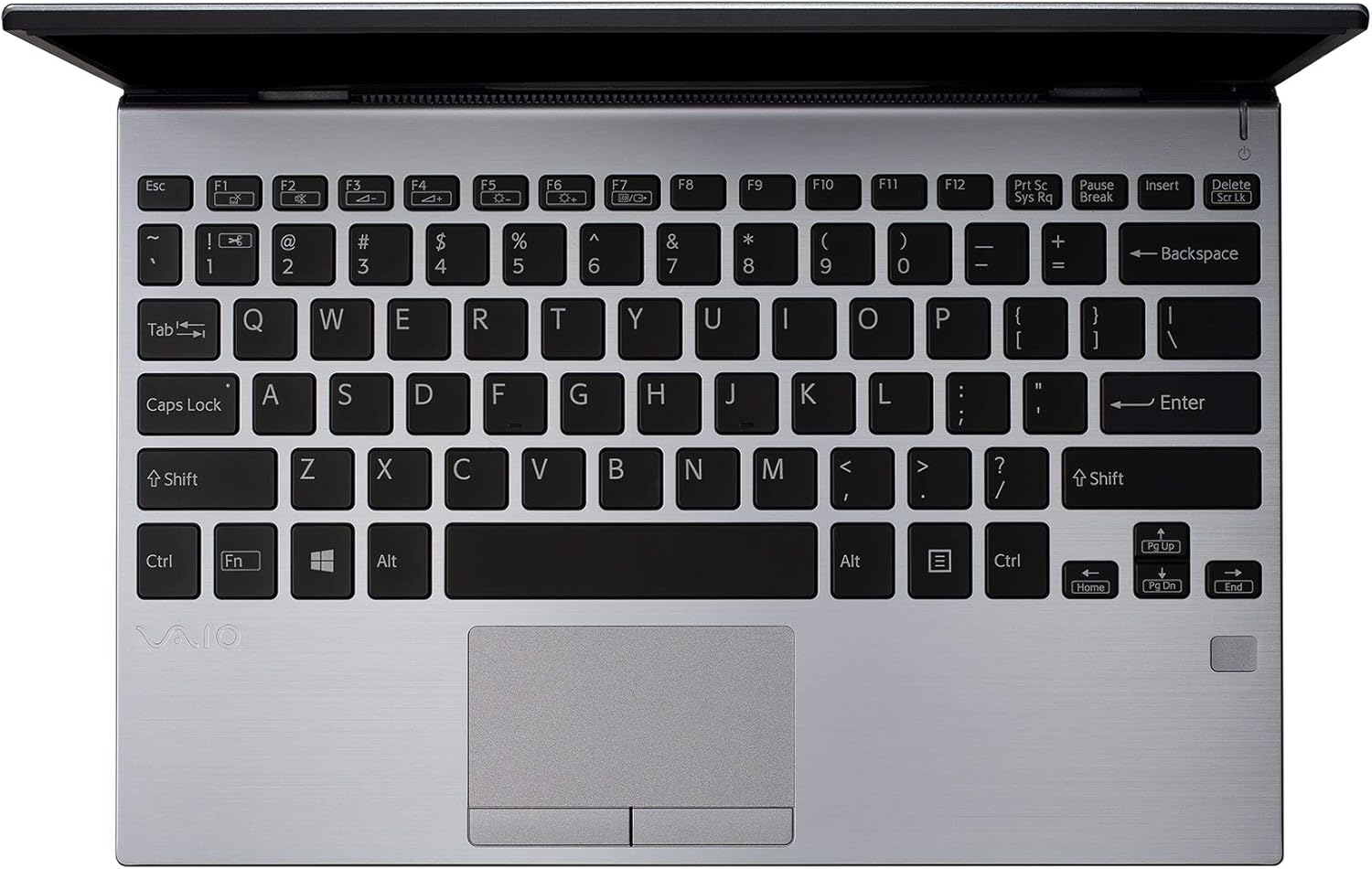
Slika 2: Od vrha prema dolje view of the VAIO SX12 keyboard and touchpad.
The VAIO SX12 features a full-sized keyboard and a precision touchpad. Familiarize yourself with the function keys (F1-F12) which control various system settings such as screen brightness, volume, and wireless connectivity.
- Funkcijske tipke: Use the 'Fn' key in combination with F1-F12 for secondary functions.
- Touchpad: Supports multi-touch gestures for scrolling, zooming, and navigating.
2. Povezivanje perifernih uređaja
The VAIO SX12 offers a variety of ports for connecting external devices.

Slika 3: Lijeva strana view of the VAIO SX12, showing the power input, USB ports, HDMI, Ethernet, and VGA ports.

Slika 4: Desna strana view of the VAIO SX12, showing the SD card slot, USB ports, and audio jack.
- USB priključci: Spojite USB uređaje poput vanjskih diskova, tipkovnica ili miševa.
- HDMI priključak: Spajanje na vanjski zaslon ili projektor.
- VGA priključak: Connect to older external displays or projectors.
- Ethernet priključak: Spojite se na žičanu mrežu.
- Utor za SD karticu: Umetnite SD karticu za prijenos podataka.
- Audio priključak: Spojite slušalice ili vanjske zvučnike.
Održavanje
1. Čišćenje prijenosnog računala
- Use the provided cleaning cloth or a soft, lint-free cloth to wipe the screen and exterior surfaces.
- Ne koristite jake kemikalije, abrazivna sredstva za čišćenje ili otapala.
- Prije čišćenja provjerite je li prijenosno računalo isključeno i iskopčano iz struje.
2. Briga o bateriji
- Kako biste produžili vijek trajanja baterije, izbjegavajte često potpuno pražnjenje baterije.
- Prijenosno računalo čuvajte na hladnom i suhom mjestu ako ga ne koristite dulje vrijeme.
- The battery is internal and not user-replaceable. Contact authorized service for battery replacement.
3. Ažuriranja softvera
Redovito provjeravajte i instalirajte ažuriranja operacijskog sustava i upravljačkih programa kako biste osigurali optimalne performanse i sigurnost.
Rješavanje problema
1. Prijenosno računalo se ne uključuje
- Provjerite je li AC adapter sigurno spojen i na prijenosno računalo i na ispravnu utičnicu.
- Provjerite je li utičnica funkcionalna tako da priključite drugi uređaj.
- Ako je baterija potpuno prazna, ostavite je da se puni najmanje 30 minuta prije nego što je pokušate uključiti.
2. Problemi s prikazom
- Ako je zaslon prazan, pokušajte prilagoditi svjetlinu pomoću funkcijskih tipki.
- Ako je spojen vanjski monitor, provjerite je li izlaz zaslona ispravno konfiguriran (npr. dupliciranje, proširenje).
- Ponovno pokrenite prijenosno računalo.
3. Peripheral Not Recognized
- Ensure the peripheral is properly connected to the correct port.
- Try connecting the peripheral to a different port or another computer to rule out device malfunction.
- Provjerite upravitelj uređaja u sustavu Windows za probleme s upravljačkim programima.
Tehnički podaci
| Značajka | Specifikacija |
|---|---|
| Naziv modela | VAIO SX12 |
| Broj modela artikla | VJS121C11L |
| Procesor | Intel Core i5-8265U (3.9 GHz max) |
| OVAN | 8 GB LPDDR3 |
| Tvrdi disk | 512 GB PCIe SSD |
| Operativni sustav | Windows 10 Pro |
| Veličina zaslona | 12.5 inča |
| Razlučivost zaslona | 1920 x 1080 piksela (Full HD) |
| Grafička kartica | Integrirana Intel Graphics |
| Bežično povezivanje | 802.11a/b/g/n/ac, Bluetooth |
| USB 3.0 priključci | 4 |
| Težina artikla | 1.97 funti |
| Dimenzije proizvoda | 11.3 x 8 x 0.62 inča |
| Boja | Srebro |
| Baterije | 1 litij-ionska baterija (uključena) |
Jamstvo i podrška
For warranty information and technical support, please refer to the documentation included with your product or visit the official VAIO support webstranicu. Sačuvajte račun kao dokaz o kupnji za slučaj reklamacije.