
Google GA02434-SAD
Korisnički priručnik za Google Wifi AC1200 Mesh WiFi sustav
Model: GA02434-US | Marka: Google
Uvod
Google Wifi AC1200 Mesh WiFi sustav dizajniran je za pružanje brze i pouzdane Wi-Fi pokrivenosti u cijelom vašem domu. Ovaj sustav radi stvaranjem mrežne mreže u kojoj više Google Wifi točaka surađuje kako bi se uklonilo gomilanje podataka i proširila povezivost na svaki kutak vašeg životnog prostora. To je skalabilno rješenje koje vam omogućuje dodavanje više Wifi točaka po potrebi radi proširenja pokrivenosti. Ovaj priručnik pruža bitne informacije za postavljanje, rad, održavanje i rješavanje problema vašeg Google Wifi sustava.
Za optimalne performanse, veličina kuće, materijali i raspored mogu utjecati na put Wi-Fi signala. Veće kuće ili kuće s debljim zidovima ili dugim, uskim tlocrtima mogu trebati dodatne Wi-Fi točke za potpunu pokrivenost. Jačina i brzina signala ovisit će o vašem davatelju internetskih usluga.
Što je uključeno
Paket vašeg Google Wifi sustava uključuje sljedeće komponente:
- 3 Google Wifi rutera (AC1200)
- 3 adaptera za napajanje
- 1 Ethernet kabel
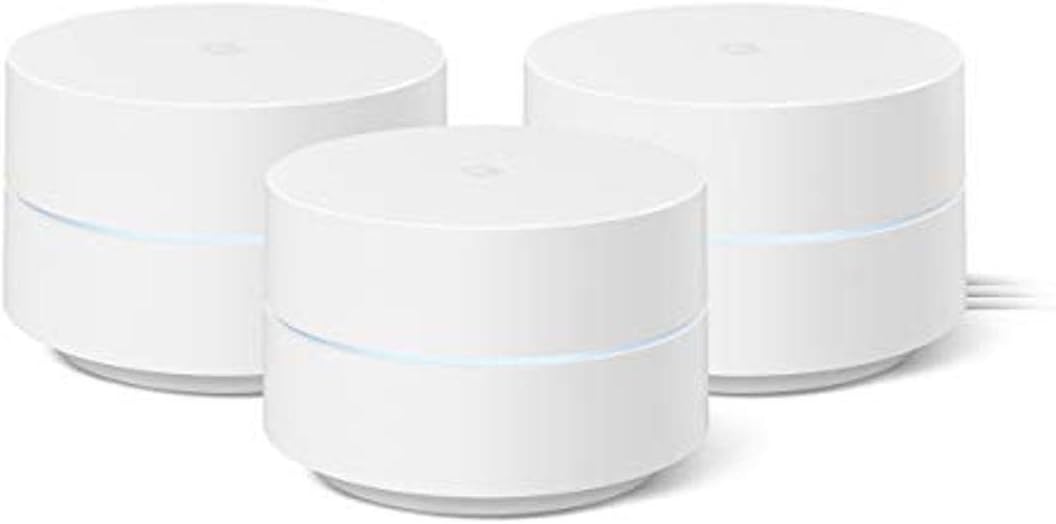
Slika: Sadržaj paketa od 3 uređaja za Google Wifi, uključujući tri Wifi točke, adaptere za napajanje i Ethernet kabel.
Vodič za postavljanje
Početno postavljanje
Postavljanje Google Wifi sustava jednostavan je postupak, prvenstveno putem aplikacije Google Home. Slijedite ove korake za brzu i jednostavnu instalaciju:
- Preuzmite aplikaciju Google Home: Na pametni telefon ili tablet preuzmite aplikaciju Google Home iz App Storea (iOS) ili Google Play Storea (Android). Minimalni zahtjevi za operacijski sustav dostupni su na g.co/googlewifi/req.
- Spojite prvu Wifi točku:
- Isključite modem.
- Spojite jednu Google Wifi točku na svoj modem pomoću priloženog Ethernet kabela. Uključite Ethernet kabel u WAN priključak (ikona globusa) na Wifi točki.
- Uključite Wifi točku u utičnicu.
- Ponovno uključite modem.
- Postavite svoju mrežu:
- Otvorite aplikaciju Google Home.
- Dodirnite ikonu '+' u gornjem lijevom kutu, a zatim odaberite 'Postavi uređaj' > 'Novi uređaji' > 'Postavi nove uređaje u svom domu'.
- Odaberite svoj dom, a zatim odaberite "WiFi uređaj".
- Skenirajte QR kôd na dnu svoje Google Wifi točke. Slijedite upute na zaslonu da biste stvorili naziv i lozinku za Wi-Fi mrežu.
- Dodajte dodatne Wifi točke:
- Postavite dodatne Google Wifi točke na mjesta koja pružaju optimalnu pokrivenost, obično unutar 30-50 metara jedna od druge.
- Svaku dodatnu Wifi točku priključite u utičnicu.
- U aplikaciji Google Home ponovno dodirnite ikonu '+' i odaberite 'Postavi uređaj' > 'Novi uređaji' > 'Postavi nove uređaje u svom domu'.
- Odaberite svoj dom, a zatim odaberite "WiFi uređaj".
- Skenirajte QR kôd na dnu svake nove Wifi točke i slijedite upute za dodavanje u postojeću mrežnu mrežu.

Slika: Aplikacija Google Home pojednostavljuje postupak postavljanja vašeg Google Wifi sustava.

Slika: Vizualni prikaz Wi-Fi pokrivenosti s jednom, dvije i tri Google Wifi točke, koji ilustrira kako više točaka proširuje pokrivenost u cijelom domu.
Upravljanje vašim Google Wifi sustavom
Upravljanje mrežom pomoću aplikacije Google Home
Aplikacija Google Home vaše je središnje središte za upravljanje vašom Google Wifi mrežom. Pruža intuitivne kontrole i uvid u performanse vaše mreže.
- Dajte prioritet uređajima: Jednostavno odredite prioritet propusnosti za određene uređaje (npr. za igranje ili streaming) kako biste osigurali nesmetano iskustvo.
- Provjerite brzine mreže: Pokrenite testove brzine izravno iz aplikacije kako biste pratili performanse interneta.
- Mreža gostiju: Stvorite zasebnu Wi-Fi mrežu za goste za posjetitelje, čime ćete osigurati svoju glavnu mrežu.
- Roditeljski nadzor: Upravljajte vremenom provedenim pred ekranom, ograničite pristup određenim vrstama sadržaja za odrasle i pauzirajte Wi-Fi za određene uređaje u bilo kojem trenutku.

Slika: Aplikacija Google Home pruža sveobuhvatnu kontrolu nad vašom mrežom, omogućujući vam upravljanje povezanim uređajima i postavkama.

Slika: Roditeljski nadzor nudi mir omogućujući vam upravljanje vremenom provedenim pred ekranom i pristupom sadržaju za uređaje na vašoj mreži.
Održavanje vašeg sustava
Google Wifi dizajniran je za minimalno održavanje, sa značajkama koje osiguravaju sigurnost i optimalne performanse vaše mreže.
- Automatsko ažuriranje: Vaš Google Wifi sustav automatski se ažurira kako bi primao nove značajke i sigurnosna poboljšanja, pomažući u održavanju sigurnosti i ažurnosti vaše mreže.
- Optimalan položaj: Pazite da su vaše Wifi točke postavljene na otvorenim prostorima, dalje od velikih metalnih predmeta ili uređaja koji bi mogli ometati signal.
- Redovito čišćenje: Uređaje održavajte čistima i bez prašine kako biste osigurali pravilnu ventilaciju i performanse. Koristite meku, suhu krpu.

Slika: Google Wifi se automatski ažurira kako bi se osigurala sigurnost vaše mreže.
Rješavanje problema
Ako naiđete na probleme sa svojim Google Wifi sustavom, pogledajte tablicu u nastavku za uobičajene probleme i njihova rješenja.
| Problem | Mogući uzrok | Otopina |
|---|---|---|
| Nema internetske veze | Problem s modemom ili davateljem internetskih usluga, neispravna postavka. |
|
| Slab Wi-Fi signal / Mrtve zone | Wifi točke su previše udaljene, postoji smetnja. |
|
| Uređaji koji se ne povezuju na frekvencijski pojas od 5 GHz | Udaljenost uređaja od Wifi točke. |
|
| Spore brzine mreže | Zagušenje mreže, zastarjeli firmver. |
|
Tehničke specifikacije
| Značajka | Detalj |
|---|---|
| Naziv modela | AC1200 - Mrežni WiFi sustav |
| Broj modela artikla | GA02434-SAD |
| Dimenzije proizvoda | 4.2 x 4.2 x 2.7 inča |
| Težina artikla | 12 unci |
| Tehnologija povezivanja | Wi-Fi |
| Standard bežične komunikacije | 5 GHz radio frekvencija, 802.11ac, 2.4 GHz radio frekvencija |
| Klasa frekvencijskog pojasa | Dual-Band |
| Posebne značajke | Gostujući način rada, internetska sigurnost, roditeljski nadzor |
| Pokrivenost (pakiranje od 3 komada) | Do 4500 četvornih stopa |
| Ethernet priključci | 2 po bodu |
| Proizvođač |
Jamstvo i podrška
Za detaljne informacije o jamstvu i podršci pogledajte službene resurse podrške za Google Wifi.
- Službeni korisnički priručnik (PDF): Sveobuhvatan priručnik za instalaciju dostupan je za preuzimanje: Preuzmite PDF
- Mrežna podrška: Posjetite stranicu za podršku za Google Wifi za često postavljana pitanja, vodiče za rješavanje problema i opcije kontakta.
- Planovi zaštite: Prošireni planovi zaštite mogu se kupiti zasebno.
Ask a question about this manual
Ask about setup, troubleshooting, compatibility, parts, safety, or missing instructions. Manuals+ will review the question and use this page’s manual context to help answer it.