
1. Uvod
Ovaj priručnik pruža detaljne upute za postavljanje, rad, održavanje i rješavanje problema vaše Arducam USB 3.0 kamere. Molimo vas da prije upotrebe proizvoda pažljivo pročitate ovaj priručnik kako biste osigurali optimalne performanse i dugotrajnost.
2. Proizvod je gotovview
2.1. Što je u kutiji
- 1 x IMX283 USB3.0 modul kamere s metalnim kućištem
- 1 x 1 m USB A na Type-C kabel
2.2. Ključne značajke
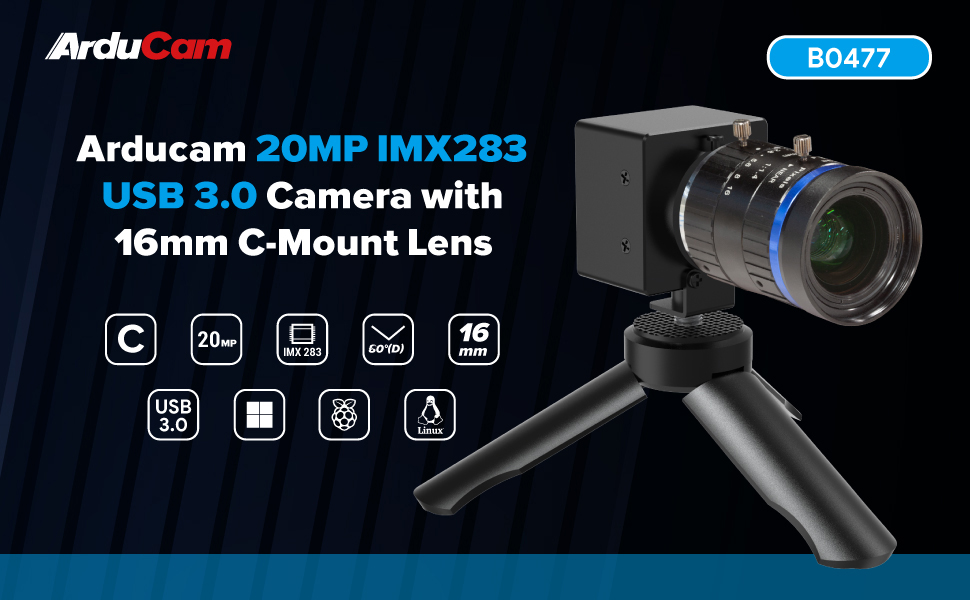
- Vrhunsko snimanje: Koristi 1-inčni IMX283 CMOS senzor, postižući maksimalnu rezoluciju fotografija od 5472x3648 piksela.
- Fleksibilne brzine kadrova: Podržava programabilne brzine sličica u sekundi, dosežući do 120 fps pri rezoluciji od 720p.
- Napredna obrada slike: Ima vlasnički ugrađeni ISP za poboljšanje slike, uključujući de-Bayer, gama korekciju, BLC, AE, AWB, CCM i RGB2YUV konverziju.
- Telefoto preciznost: Opremljen je 16-milimetarskim C-mount objektivom, koji nudi dijagonalno polje od 60° view (DFOV).
- Dizajn "uključi i radi": Smješten u izdržljivo metalno kućište, dizajnirano za jednostavno uključivanje i korištenje.
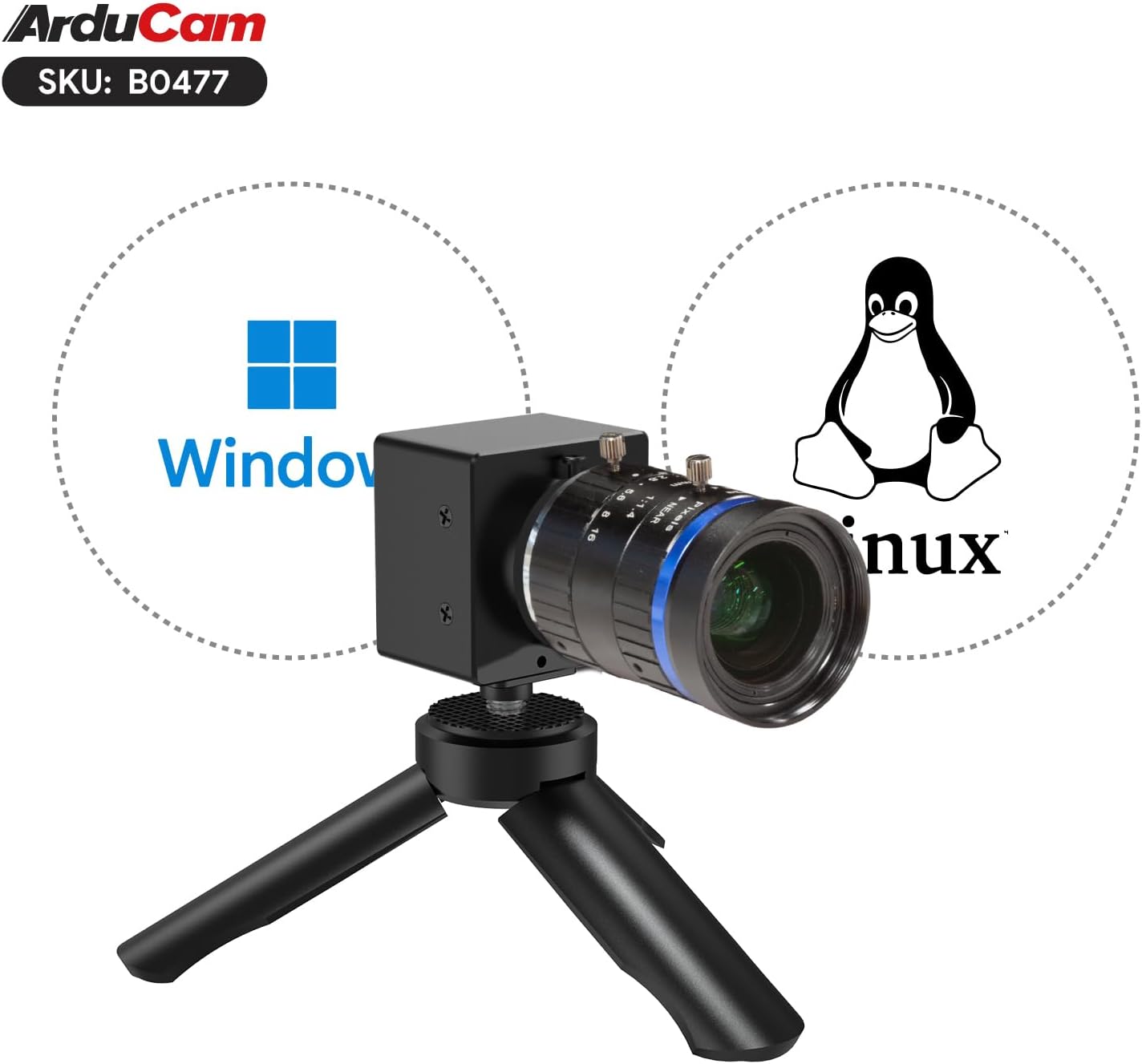
- Kompatibilnost operativnog sustava: Kompatibilno s Windows i Linux operativnim sustavima.
2.3. Komponente proizvoda


3. Upute za postavljanje
3.1. Pričvršćivanje objektiva
- Pažljivo uklonite zaštitni poklopac s C-mount sučelja modula kamere.
- Poravnajte C-mount objektiv od 16 mm s navojem C-mount modula kamere.
- Pažljivo zavrnite objektiv na modul kamere dok se sigurno ne pričvrsti. Izbjegavajte pretjerano zatezanje.
- Skinite prednji poklopac leće.
3.2. Povezivanje s računalom
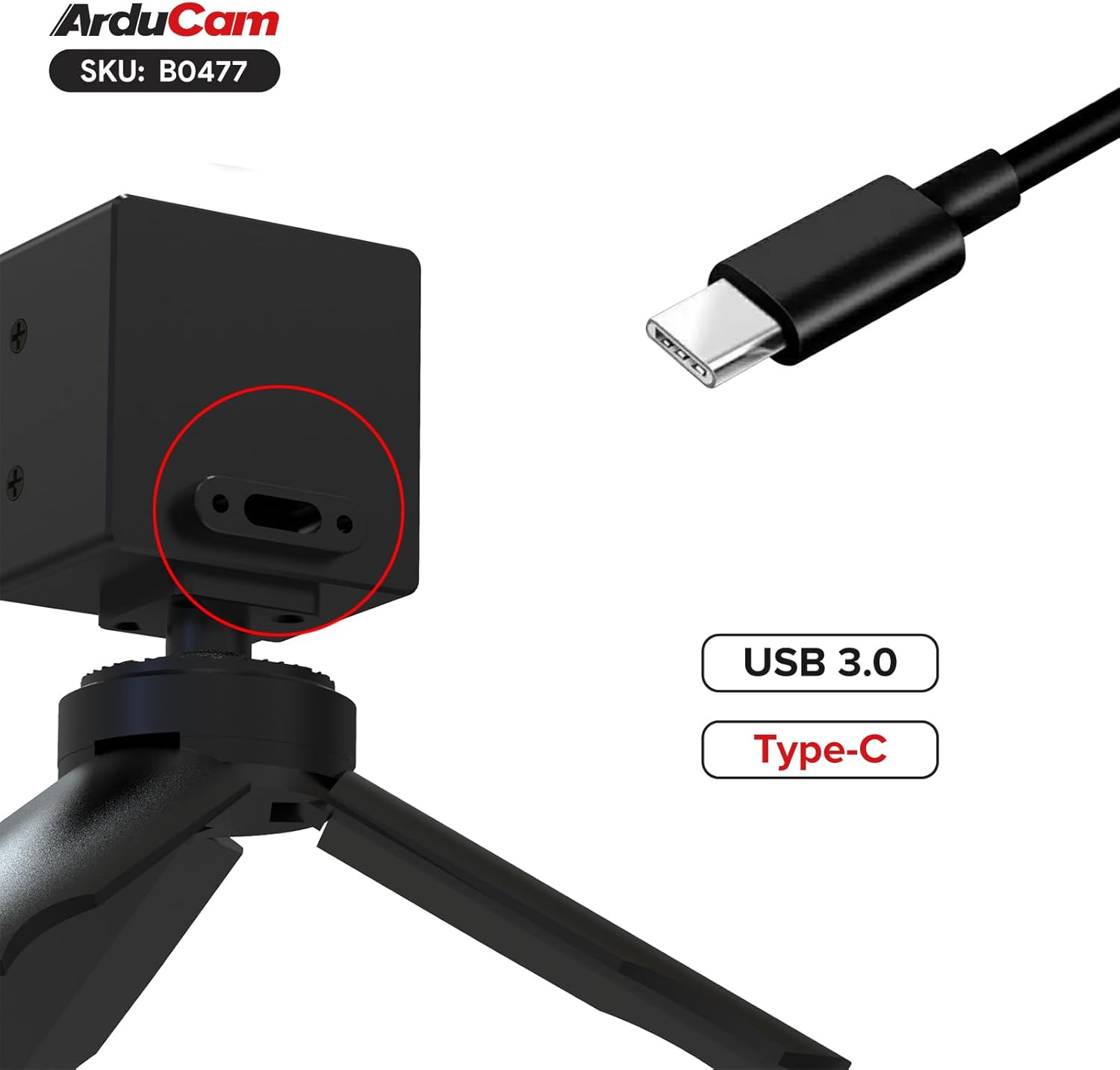
- Spojite USB Type-C kraj priloženog kabela na USB 3.0 priključak modula kamere.
- Spojite USB-A kraj kabela na dostupan USB 3.0 priključak na računalu. Za optimalne performanse, koristite USB 3.0 priključak (obično plavi).
- Kamera je UVC (USB Video Class) kompatibilna i većina operativnih sustava bi je trebala automatski prepoznati bez potrebe za instalacijom posebnih upravljačkih programa.
4. Upute za rad
4.1. Osnovne operacije (Windows)
- Nakon spajanja kamere, otvorite kompatibilnu aplikaciju za kameru (npr. aplikaciju Windows Camera, OBS Studio, AmCap ili Arducamov vlastiti softver ako je dostupan).
- Odaberite Arducam USB 3.0 kameru kao svoj video ulazni uređaj.
- Podesite rezoluciju, broj sličica u sekundi i ostale postavke slike (ekspoziciju, balans bijele, pojačanje) u postavkama aplikacije. Kamera podržava rezoluciju do 5472x3648 i 120 sličica u sekundi pri 720p.
4.2. Osnovne operacije (Linux)
Kamera je dizajnirana da bude UVC kompatibilna za Linux. Možete koristiti standardne Linux aplikacije za kameru poput Cheesea, VLC-a ili OBS Studija.
- Spojite kameru na svoj Linux sustav.
- Otvorite željenu aplikaciju kamere i odaberite Arducam kameru kao ulazni izvor.
- Konfigurirajte video postavke prema potrebi.
Napomena: Neki korisnici su prijavili povremene probleme s kamerom koja se nije ispravno ponovno inicijalizirala na Linuxu nakon zatvaranja aplikacije. Ako se to dogodi, pokušajte isključiti i ponovno uključiti kameru ili ponovno pokrenuti sustav. Za najbolju kompatibilnost provjerite jesu li vaša Linux distribucija i kernel ažurirani.
4.3. Podešavanje objektiva
- Fokus: Okrenite prsten za fokusiranje na objektivu kako biste postigli oštre slike na željenoj udaljenosti.
- Otvor: Podesite prsten otvora blende kako biste kontrolirali količinu svjetla koja ulazi u objektiv i dubinu polja. Manji broj otvora blende (npr. f/1.4) znači širi otvor blende i manju dubinu polja, dok veći broj (npr. f/16) znači uži otvor blende i veću dubinu polja.
5. Održavanje
5.1. Čišćenje leće i senzora
- Za čišćenje leće koristite meku krpu od mikrovlakana koja ne ostavlja dlačice, posebno dizajniranu za optičke površine.
- Za tvrdokorne mrlje nanesite malu količinu otopine za čišćenje leća na krpu, a ne izravno na leću.
- Izbjegavajte izravno dodirivanje senzora. Ako je na senzoru vidljiva prašina, nježno je uklonite puhalom za zrak. Nemojte koristiti komprimirani zrak iz limenke jer može ostaviti ostatke.
- Važno: Neki uređaji mogu imati prašinu ili otiske prstiju između senzora i njegovog zaštitnog prozora nastale tijekom proizvodnje. Ako to značajno utječe na kvalitetu slike, obratite se podršci tvrtke Arducam.
5.2. Opća njega i skladištenje
- Kada se ne koristi, čuvajte kameru na suhom i mjestu bez prašine.
- Zaštitite objektiv poklopcem prilikom skladištenja ili transporta.
- Izbjegavajte izlaganje fotoaparata ekstremnim temperaturama ili vlazi.
- Rukujte fotoaparatom držeći ga za metalno kućište, izbjegavajući izravan pritisak na objektiv ili područje senzora.
6. Rješavanje problema
- Problem: Kamera nije prepoznata ili prikazuje crni ekran.
Otopina:
- Provjerite je li USB kabel sigurno spojen i na kameru i na USB 3.0 priključak na računalu.
- Pokušajte s drugim USB priključkom ili kabelom.
- Ponovno pokrenite računalo.
- Na Linuxu, ako kamera prestane raditi nakon zatvaranja aplikacije, pokušajte isključiti i ponovno uključiti kameru ili ponovno pokrenuti sustav.
- Provjerite je li kamera odabrana kao ulazni uređaj u vašoj aplikaciji.
- Problem: Kvaliteta slike je loša ili mutna.
Otopina:
- Podesite prsten za fokusiranje na 16 mm C-mount objektivu dok slika ne postane oštra.
- Provjerite jesu li leća i senzor čisti (pogledajte odjeljak 5.1).
- Provjerite uvjete osvjetljenja; nedovoljno osvjetljenje može dovesti do šuma ili zamućenih slika.
- Provjerite jesu li u aplikaciji kamere primijenjene ispravne postavke razlučivosti i broja sličica u sekundi.
- Problem: Na slici je vidljiva prašina ili mrlje.
Otopina:
- Očistite prednji element objektiva.
- Pomoću puhala za zrak nježno očistite prašinu s površine senzora.
- Ako se čini da je prašina unutar senzora (između senzora i njegovog zaštitnog prozora), obratite se podršci tvrtke Arducam za pomoć.
7. Specifikacije
| Značajka | Detalj |
|---|---|
| Senzor | 1-inčni IMX283 CMOS |
| Maksimalna rezolucija fotografija | 5472x3648 (20MP) |
| Rezolucija video snimanja | Do 720p |
| Maks. broj sličica u sekundi | 120 sličica u sekundi pri 720p |
| Vrsta objektiva | Objektiv s C-montažom od 16 mm |
| Dijagonalno polje od View (DFOV) | 60° |
| Sučelje | USB 3.0 (priključak tipa C na kameri) |
| Kompatibilnost operativnog sustava | Windows, Linux |
| Kućište | Metalno kućište |
| Težina artikla | 4.8 unci |
| Dimenzije paketa | 3 x 2.7 x 2.7 inča |
8. Podrška i jamstvo
Za tehničku podršku, upite o proizvodu ili informacije o jamstvu posjetite službenu stranicu Arducama. webweb-mjesto ili se izravno obratite njihovoj korisničkoj službi. Specifični jamstveni uvjeti mogu se razlikovati ovisno o regiji i mjestu kupnje.
Više informacija i resursa za podršku možete pronaći na Arducam trgovina na Amazonu.