
Uvod
This manual provides essential instructions for setting up, operating, maintaining, and troubleshooting your C idea CM776 Tablet. Please read this manual thoroughly before using your device to ensure proper function and longevity.

Image: The C idea CM776 Tablet, featuring a vibrant display and icons representing its core specifications.
Postavljanje
1. Punjenje tableta
Before first use, fully charge the tablet using the provided USB cable and power adapter. The battery indicator on the screen will show charging status.
2. Uključivanje/isključivanje
- Za uključivanje: Pritisnite i držite tipku za uključivanje dok zaslon ne zasvijetli.
- Za isključivanje: Pritisnite i držite gumb za uključivanje/isključivanje, a zatim odaberite "Isključi" iz opcija na zaslonu.
- Ponovo pokrenuti: Pritisnite i držite gumb za uključivanje/isključivanje, a zatim odaberite "Ponovno pokretanje" iz opcija na zaslonu.
3. Početno postavljanje
Prilikom prvog uključivanja, slijedite upute na zaslonu:
- Odaberite željeni jezik.
- Povežite se s Wi-Fi mrežom.
- Prijavite se sa svojim Google računom ili stvorite novi.
- Postavite zaključavanje zaslona i ostale sigurnosne značajke.
4. Spajanje slušalica
Connect standard 3.5mm headphones to the audio jack for private listening.
Operativni
1. Osnovna navigacija
The tablet uses a touch-sensitive screen. Use the following gestures:
- Dodirnite: Za odabir stavke ili otvaranje aplikacije.
- Ukrasti: Za pomicanje kroz stranice ili popise.
- Prstohvat: Za zumiranje ili smanjivanje slika i web stranice.
- Dugi pritisak: Za pristup kontekstualnim izbornicima ili premještanje ikona aplikacija.
2. Wi-Fi veza
Za povezivanje na Wi-Fi:
- Idi na postavke > Mreža & Internet > Wi-Fi.
- Uključi Wi-Fi.
- Odaberite željenu mrežu s popisa i unesite lozinku ako je potrebno.
3. Parental Control Mode
The tablet features a Parental Control Mode to manage content, limit screen time, and restrict app access for children. This mode helps create a safe digital environment.

Image: The tablet demonstrating its Parental Control Mode features, ensuring a safe experience for young users.
4. Reprodukcija medija
The tablet supports various media formats for videos and music. You can stream content or play files pohranjenih na uređaju.

Slika: Izložba tabletaasing its ability to play videos and display a range of entertainment content.
5. Educational and Learning Features
The tablet is designed to support learning through play, offering access to educational applications and content.
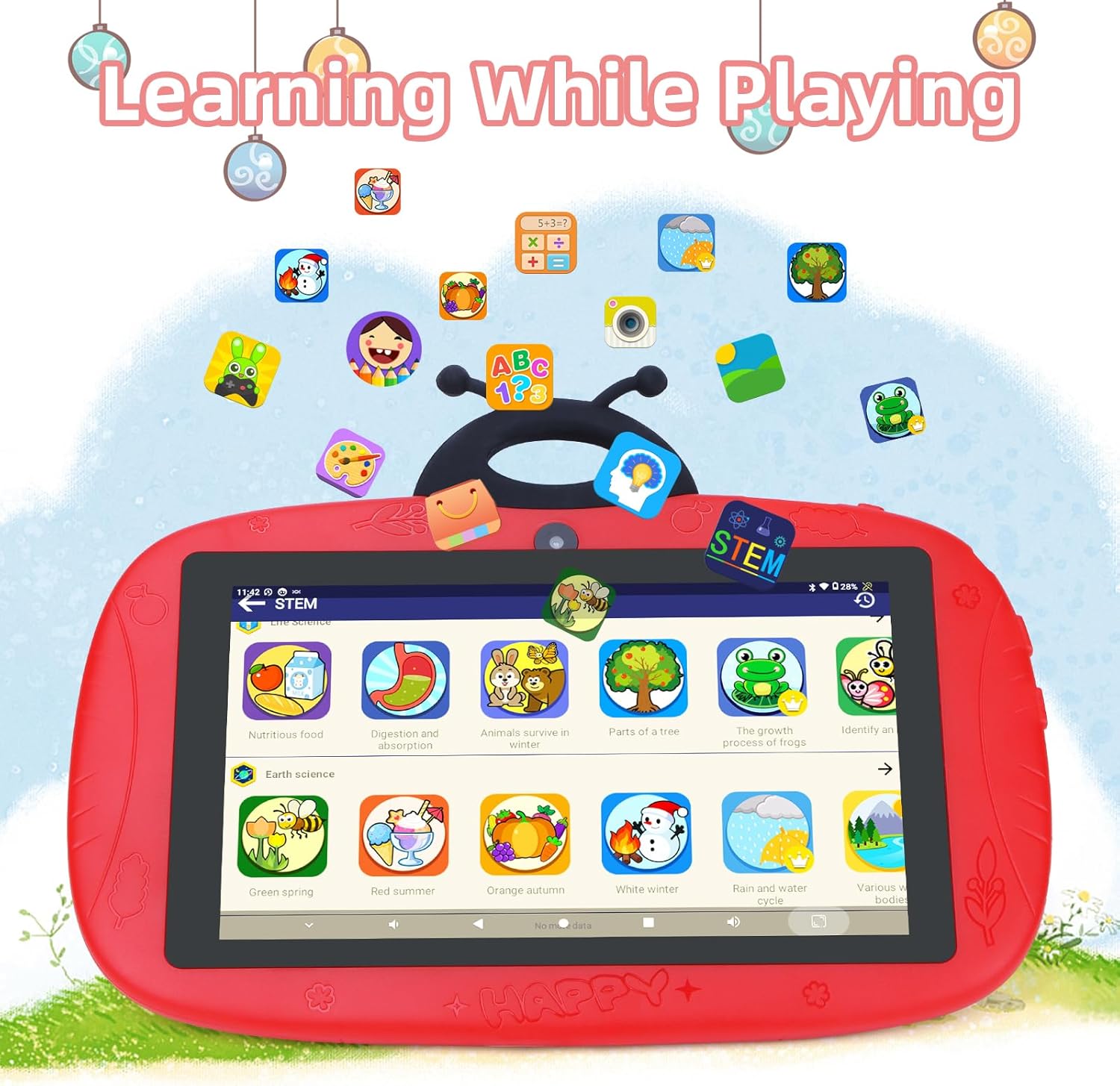
Image: The tablet interface showing educational applications, promoting learning through interactive content.
6. Korištenje kamera
The tablet is equipped with dual cameras (2MP front, 5MP rear) for capturing photos and videos.
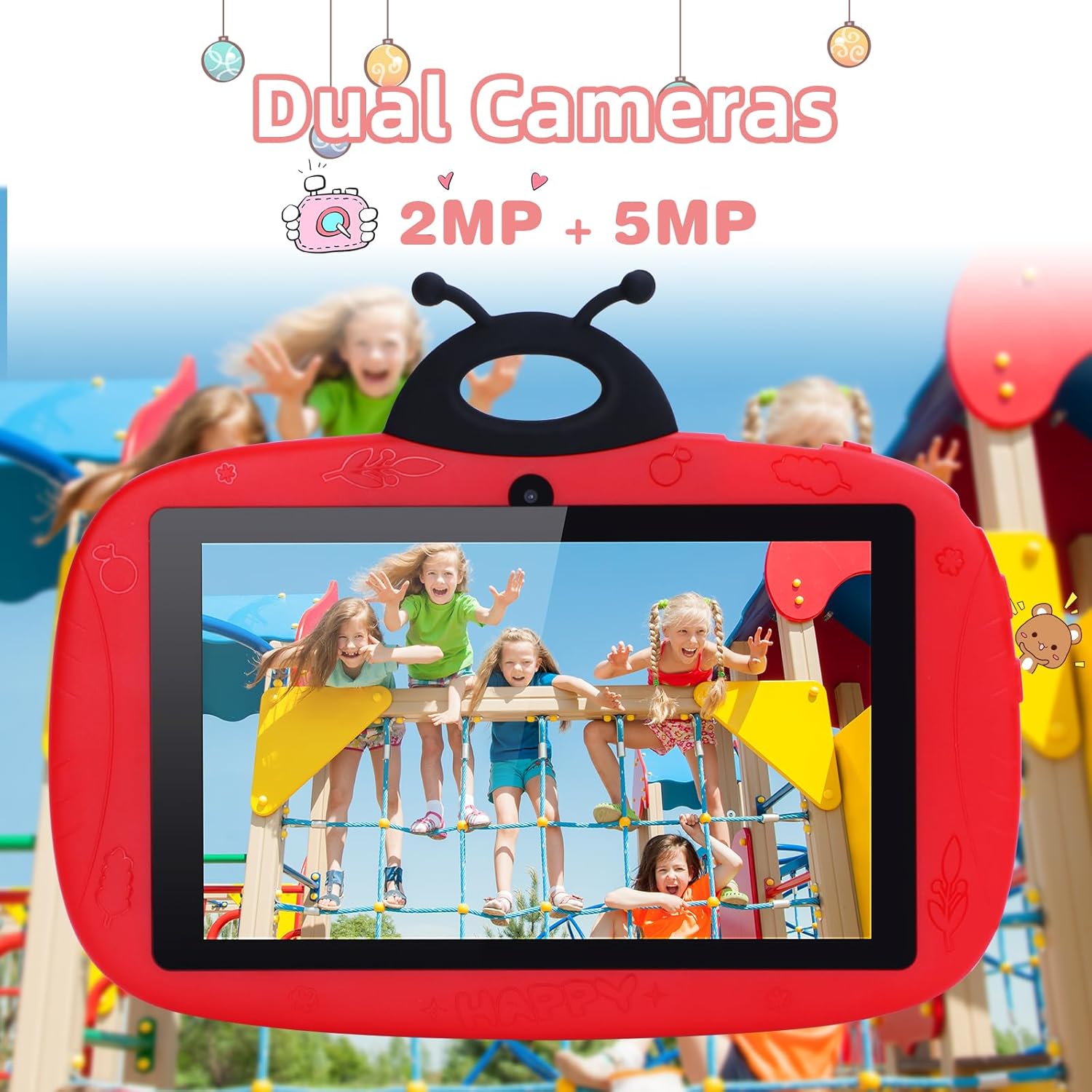
Image: The tablet's camera functionality demonstrated by a picture of children, highlighting its dual camera setup.
Održavanje
1. Čišćenje tableta
Za čišćenje zaslona i tijela tableta koristite meku krpu koja ne ostavlja dlačice. Izbjegavajte upotrebu jakih kemikalija ili abrazivnih materijala.
2. Briga o bateriji
- Izbjegavajte ekstremne temperature.
- Ne dopustite da se baterija često potpuno isprazni.
- Koristite samo originalni punjač ili certificirani kompatibilni punjač.
3. Ažuriranja softvera
Redovito provjeravajte i instalirajte ažuriranja softvera kako biste osigurali optimalne performanse i sigurnost. Idite na postavke > sustav > Ažuriranje sustava.
4. Upravljanje pohranom
Da biste oslobodili prostor za pohranu, redovito brišite nepotrebne files, uninstall unused apps, and clear app caches. You can check storage usage in postavke > Skladištenje.
Rješavanje problema
Tablet Not Powering On
- Provjerite je li baterija napunjena. Spojite punjač i pričekajte nekoliko minuta prije nego što pokušate uključiti uređaj.
- Pokušajte držati gumb za napajanje 10-15 sekundi kako biste prisilno ponovno pokrenuli računalo.
Problemi s Wi-Fi vezom
- Provjerite je li Wi-Fi omogućen u Postavkama.
- Ponovno pokrenite Wi-Fi usmjerivač i tablet.
- Zaboravite mrežu i ponovno se povežite ponovnim unosom lozinke.
Slow Performance / Apps Crashing
- Zatvorite nekorištene pozadinske aplikacije.
- Clear app caches (postavke > aplikacije > odaberite aplikaciju > Pohrana i predmemorija > Očisti predmemoriju).
- Osigurajte dovoljno slobodnog prostora za pohranu.
- Ponovno pokrenite tablet.
Vraćanje na tvorničke postavke (zadnja opcija)
If issues persist, a factory reset can resolve many software problems. Upozorenje: Ovim će se izbrisati svi podaci na vašem tabletu. Prije nastavka napravite sigurnosnu kopiju važnih podataka.
- Idi na postavke > sustav > Reset opcije.
- Odaberite Izbriši sve podatke (vraćanje na tvorničke postavke).
- Potvrdite svoj izbor.
Tehnički podaci
| Značajka | Detalj |
|---|---|
| Marka | C ideja |
| Naziv modela | CM776 |
| Operativni sustav | Android |
| Veličina zaslona | 7 inča |
| Maksimalna razlučivost zaslona | 600x1024 piksela |
| Veličina RAM-a | 4 GB |
| Kapacitet pohrane | 32 GB |
| Povezivost | Wi-Fi |
| Ukupno USB priključaka | 1 |
| Kompatibilni uređaji | Slušalice |
| Sastav baterije | Litij-polimer |
| Hardversko sučelje | 3.5 mm audio |
| Model godine | 2024 |
Informacije o jamstvu
The C idea CM776 Tablet comes with a 1-godišnje jamstvo proizvođača od datuma kupnje. Ovo jamstvo pokriva nedostatke u materijalima i izradi pri normalnoj uporabi. Ne pokriva štetu uzrokovanu nepravilnom upotrebom, nesrećama, neovlaštenim preinakama ili vanjskim uzrocima.
Zadržite svoj dokaz o kupnji za jamstvene zahtjeve.
podrška
For further assistance, technical support, or warranty claims, please contact C idea customer service. Refer to the packaging or the official C idea webweb mjesto za kontakt podatke.
When contacting support, please have your tablet's model number (CM776) and proof of purchase readily available.