
1. Uvod
Ovaj korisnički priručnik pruža sveobuhvatne upute za instalaciju, rad i održavanje vaše NVIDIA RTX 5000 Ada Generation grafičke kartice. Dizajnirana za profesionalne radne procese, ova grafička kartica koristi NVIDIA Ada Lovelace arhitekturu kako bi pružila iznimne performanse za renderiranje, umjetnu inteligenciju, grafiku i računalna opterećenja. Pažljivo pročitajte ovaj priručnik prije instalacije i korištenja proizvoda kako biste osigurali optimalne performanse i dugotrajnost.
2. Proizvod je gotovview
NVIDIA RTX 5000 Ada Generation GPU je visokoučinkovita grafička kartica izgrađena za zahtjevne profesionalne aplikacije. Sadrži 100 RT jezgri treće generacije, 400 Tensor jezgri četvrte generacije i 12 800 CUDA jezgri, uparenih s 32 GB GDDR6 grafičke memorije. Ova kombinacija omogućuje naprednu AI grafiku i performanse petaFLOPS inferencinga.
Ključne karakteristike:
- Podrška za NVIDIA GPUDirect udaljeni izravni pristup memoriji (RDMA)
- Kompatibilnost s NVIDIA Quadro Sync II
- 3D stereo podrška sa stereo konektorom
- NVIDIA GPUDirect podrška za video
- NVIDIA Mosaic tehnologija
Što je u kutiji:
- NVIDIA 900-5G132-2540-000 RTX 5000 Ada grafička kartica - 32 GB GDDR6
Slike proizvoda:

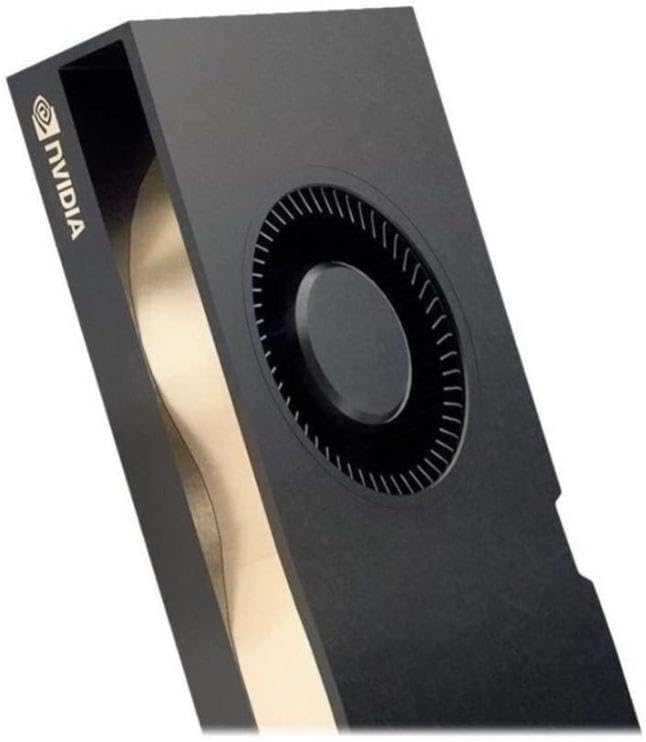
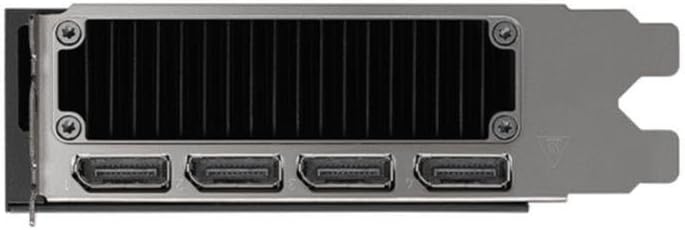
3. Postavljanje i instalacija
Ispravna instalacija ključna je za performanse i stabilnost vaše NVIDIA RTX 5000 Ada grafičke kartice. Prije nego što nastavite, provjerite ispunjava li vaš sustav minimalne zahtjeve.
Zahtjevi sustava:
- PCI Express x16 utor na matičnoj ploči
- Odgovarajuća jedinica za napajanje (PSU) s potrebnim PCIe konektorima za napajanje (pogledajte specifikacije GPU-a za točnu snagu)tage)
- Kompatibilni operativni sustav (Windows, Linux)
- Minimalno 8 GB sistemske memorije (RAM)
Koraci instalacije:
- Pripremite svoj sustav: Isključite računalo i odspojite sve kabele. Otvorite kućište računala.
- Pronađite PCIe utor: Pronađite dostupan PCI Express x16 utor na matičnoj ploči. Po potrebi uklonite sve poklopce utora za proširenje.
- Umetnite GPU: Pažljivo poravnajte GPU s PCIe utorom i čvrsto pritisnite prema dolje dok se sigurno ne smjesti. Provjerite je li kopča za zadržavanje uglavljena na svoje mjesto.
- Priključite napajanje: Spojite potrebne PCIe kabele za napajanje iz napajanja na priključke za napajanje grafičke kartice.
- Osigurajte GPU: Pričvrstite GPU na kućište računala pomoću vijka ili mehanizma zasuna koji dolazi s vašim kućištem.
- Zatvori slučaj i ponovno se poveži: Zatvorite kućište računala, ponovno spojite sve kabele i uključite sustav.
- Instalirajte upravljačke programe: Nakon što se operativni sustav učita, preuzmite i instalirajte najnovije NVIDIA Quadro upravljačke programe s službenog NVIDIA... webweb mjesto (www.nvidia.com/drivers). Slijedite upute na zaslonu za instalaciju upravljačkog programa.
4. Upute za rad
Nakon uspješne instalacije, vaša NVIDIA RTX 5000 Ada GPU spremna je za rad. Ovaj odjeljak pokriva opću upotrebu i specifične značajke.
NVIDIA upravljačka ploča:
NVIDIA Control Panel nudi opsežne opcije za konfiguriranje postavki grafičke kartice, uključujući razlučivost zaslona, brzinu osvježavanja, 3D postavke i konfiguracije više zaslona. Pristupite joj tako da desnom tipkom miša kliknete radnu površinu i odaberete "NVIDIA Control Panel".
Postavljanje više zaslona (NVIDIA Mosaic tehnologija):
NVIDIA RTX 5000 Ada podržava više zaslona. Koristite NVIDIA Mosaic tehnologiju za besprijekorno raspoređivanje aplikacija na više zaslona visoke rezolucije, stvarajući jednu veliku radnu površinu. Za opcije konfiguracije Mosaica pogledajte NVIDIA Control Panel.
Profesionalna optimizacija aplikacija:
Za optimalne performanse u profesionalnim aplikacijama za dizajn, renderiranje i simulaciju, provjerite koristite li najnovije certificirane upravljačke programe. Mnoge aplikacije imaju specifične postavke ubrzanja GPU-a koje se mogu konfigurirati unutar same aplikacije ili putem NVIDIA Control Panela.
GPUDirect i Quadro Sync II:
Iskoristite NVIDIA GPUDirect za izravan prijenos podataka između GPU-ova i uređaja trećih strana, smanjujući opterećenje CPU-a. Za naprednu sinkronizaciju između više GPU-ova i zaslona, RTX 5000 Ada kompatibilna je s NVIDIA Quadro Sync II (prodaje se zasebno).
5. Održavanje
Redovito održavanje pomaže u osiguravanju dugovječnosti i optimalnih performansi vašeg GPU-a.
Ažuriranja upravljačkih programa:
Povremeno provjeravajte službene NVIDIA webweb-mjesto za najnovija ažuriranja upravljačkih programa. Održavanje ažurnih upravljačkih programa može poboljšati performanse, dodati nove značajke i riješiti probleme s kompatibilnošću.
Čišćenje:
- Uklanjanje prašine: Vremenom se prašina može nakupiti na hladnjaku i ventilatoru grafičke kartice, što ometa hlađenje. Dok je sustav isključen i iskopčan iz struje, komprimiranim zrakom nježno očistite prašinu s lopatica ventilatora i rebara hladnjaka.
- Čišćenje površine: Za brisanje vanjskih površina grafičke kartice koristite meku, suhu krpu koja ne ostavlja dlačice. Izbjegavajte korištenje tekućih sredstava za čišćenje izravno na kartici.
6. Rješavanje problema
Ovaj odjeljak obrađuje uobičajene probleme s kojima se možete susresti s vašom NVIDIA RTX 5000 Ada grafičkom karticom.
Nema izlaza za prikaz:
- Provjerite je li kabel monitora sigurno spojen i na GPU i na monitor.
- Provjerite je li GPU potpuno smješten u PCIe utor i jesu li svi priključci za napajanje ispravno spojeni.
- Ako je moguće, testirajte s drugim kabelom za prikaz ili monitorom.
- Provjerite postavke BIOS-a/UEFI-ja kako biste bili sigurni da je odabran ispravan primarni grafički adapter (PCIe/Discrete GPU).
Problemi s instalacijom upravljačkih programa:
- Preuzmite najnovije upravljačke programe izravno s službenog NVIDIA-inog portala. webmjesto.
- Privremeno onemogućite antivirusni softver tijekom instalacije upravljačkog programa.
- Koristite program za deinstalaciju upravljačkih programa zaslona (DDU) u sigurnom načinu rada kako biste potpuno uklonili prethodne verzije upravljačkih programa prije nego što pokušate čistu instalaciju.
Problemi s performansama ili rušenja sustava:
- Provjerite da jedinica za napajanje (PSU) vašeg sustava zadovoljava preporučenu snagutage za GPU.
- Pratite temperature grafičke kartice pomoću softvera za nadzor. Prekomjerna toplina može dovesti do usporavanja ili nestabilnosti. Osigurajte odgovarajući protok zraka u kućištu.
- Provjerite jesu li vaš operativni sustav i aplikacije ažurirani.
- Pokrenite dijagnostičke alate (npr. ugrađenu dijagnostiku tvrtke NVIDIA ili testove opterećenja trećih strana) kako biste identificirali potencijalne probleme s hardverom.
7. Specifikacije
Sljedeća tablica detaljno prikazuje tehničke specifikacije NVIDIA RTX 5000 Ada Generation GPU-a.
| Značajka | Specifikacija |
|---|---|
| Marka | NVIDIA |
| Broj modela | 900-5G132-2540-000 |
| Grafički koprocesor | NVIDIA Quadro RTX 5000 |
| Veličina Ram grafičke kartice | 32 GB GDDR6 |
| Brzina memorije | 2000 MHz |
| Brzina takta GPU-a | 2550 MHz |
| Maksimalna razlučivost zaslona | 3840x2160 |
| Video izlazno sučelje | DisplayPort, HDMI |
| Težina artikla | 1.32 funti |
| Boja | Crna |
| Datum prve dostupnosti | 1. prosinca 2024 |
8. Jamstvo i podrška
NVIDIA pruža podršku za svoje proizvode. Za detaljne informacije o jamstvu i tehničku pomoć, pogledajte službene resurse podrške tvrtke NVIDIA.
Službena podrška:
- NVIDIA podrška Webstranica: Za upravljačke programe, često postavljana pitanja i vodiče za rješavanje problema posjetite www.nvidia.com/support.
- Registracija proizvoda: Registrirajte svoj proizvod na NVIDIA webweb-mjesto za primanje ažuriranja i olakšavanje podnošenja zahtjeva za jamstvo.
Prošireni planovi zaštite:
Prošireni planovi zaštite mogu biti dostupni za kupnju kako bi se osigurala dodatna pokrivenost izvan standardnog jamstva proizvođača. Za detalje o dostupnim planovima obratite se svom prodavaču ili tvrtki NVIDIA.
- Dvogodišnji plan zaštite
- Dvogodišnji plan zaštite
- Potpuna zaštita (mjesečni plan)