
Uvod
This manual provides essential information for setting up, operating, maintaining, and troubleshooting your HP 14-cf2733wm laptop. Please read this manual thoroughly before using your device to ensure proper function and longevity.
The HP 14-cf2733wm is a 14-inch laptop designed for portability and everyday productivity. It features an Intel Celeron N4120 processor, 4GB of RAM, and 64GB eMMC storage, running on Windows 11 Home in S mode.
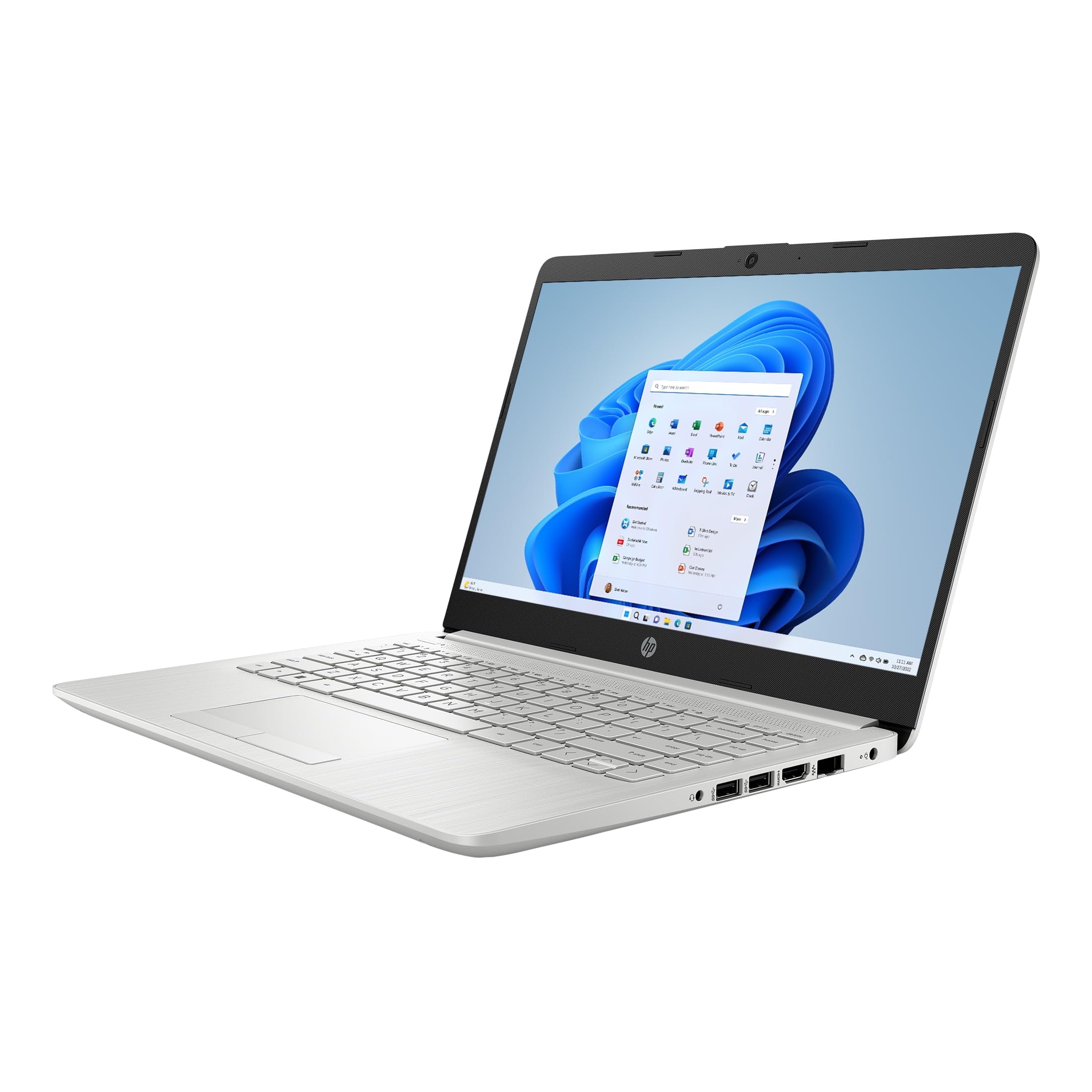
Figure 1: HP 14-cf2733wm Laptop. This image shows the silver HP laptop in a closed position, highlighting its slim design.
1. Postavljanje
1.1 Raspakiranje prijenosnog računala
Pažljivo izvadite sve komponente iz pakiranja. Provjerite jesu li prisutni sljedeći elementi:
- HP 14-cf2733wm Laptop
- Strujni adapter i kabel
- Dokumentacija (Kratki vodič, Sigurnosne informacije)
1.2 Spajanje adaptera za napajanje
- Spojite kabel za napajanje na strujni adapter.
- Uključite strujni adapter u zidnu utičnicu.
- Insert the adapter's connector into the power port on the side of your HP laptop.
Preporučuje se potpuno napuniti prijenosno računalo prije prve upotrebe.
1.3 Početno uključivanje i postavljanje sustava Windows
- Otvorite poklopac laptopa.
- Pritisnite gumb za napajanje, koji se obično nalazi na ploči s tipkovnicom.
- Follow the on-screen instructions to complete the Windows 11 Home in S mode setup. This includes selecting your region, language, connecting to a Wi-Fi network, and creating a user account.
- Activate the included 12-month Microsoft 365 Personal subscription as prompted during setup or later via the Microsoft Store.
2. Upravljanje prijenosnim računalom
2.1 Korištenje dodirne plohe
The precision touchpad supports multi-touch gestures for navigation. Common gestures include:
- Dodirnite: Jednom dodirnite za klik, dvaput dodirnite za otvaranje.
- Pomicanje s dva prsta: Povucite dva prsta gore ili dolje za pomicanje.
- Zumiranje štipanjem prstiju: Spojite dva prsta ili ih razdvojite za zumiranje.
- Dodir s dva prsta: Acts as a right-click.
2.2 Spajanje vanjskih uređaja
Your laptop features various ports for connecting peripherals:
- USB priključci: Connect USB drives, external mice, keyboards, or other compatible USB devices.
- HDMI priključak: Spojite vanjski monitor ili TV za prošireni prikaz.
- Audio priključak: Spojite slušalice ili vanjske zvučnike.
2.3 Wi-Fi i Bluetooth povezivost
Za povezivanje s Wi-Fi mrežom:
- Kliknite ikonu Wi-Fi u programskoj traci.
- Odaberite željenu mrežu s popisa.
- Unesite mrežnu lozinku ako se to od vas zatraži i kliknite "Poveži se".
To enable or disable Bluetooth:
- Idi na postavke > Bluetooth i uređaji.
- Toggle the Bluetooth switch On or Off.
2.4 Windows 11 Home in S mode
Windows 11 Home in S mode is a version of Windows optimized for security and performance. It exclusively runs apps from the Microsoft Store and uses Microsoft Edge for safe browsing. If you need to install apps outside the Microsoft Store, you can switch out of S mode. This is a one-way switch.
Za isključivanje S načina rada:
- Na računalu s Windowsima 11 u S načinu rada otvorite postavke > sustav > Aktivacija.
- In the "Switch to Windows 11 Home" section, select Idi u trgovinu.
- Na stranici "Isključi S način rada" (ili sličnoj) koja se pojavljuje u Microsoft Storeu kliknite Dobiti dugme.
- After you see a confirmation message on the page, you'll be able to install apps from outside the Microsoft Store.
3. Održavanje
3.1 Čišćenje prijenosnog računala
- Zaslon: Lagano koristite meku krpu koja ne ostavlja dlačice dampvodom ili sredstvom za čišćenje zaslona. Izbjegavajte jake kemikalije.
- Tipkovnica i kućište: Koristite meku, suhu krpu. Za tvrdokornu prljavštinu, laganoamp cloth can be used. Avoid getting moisture into openings.
- Priključci: Koristite komprimirani zrak za nježno uklanjanje prašine iz otvora.
Uvijek isključite laptop i iskopčajte ga iz struje prije čišćenja.
3.2 Njega baterija
- Izbjegavajte ekstremne temperature.
- Nemojte redovito potpuno prazniti bateriju.
- Ako laptop skladištite dulje vrijeme, napunite bateriju na oko 50-70%.
3.3 Ažuriranja softvera
Redovito provjeravajte i instalirajte ažuriranja za Windows kako biste osigurali stabilnost, sigurnost i performanse sustava. Idite na postavke > Windows Update.
4. Rješavanje problema
4.1 Prijenosno računalo se ne uključuje
- Provjerite je li adapter za napajanje sigurno spojen i na prijenosno računalo i na ispravnu zidnu utičnicu.
- Provjerite je li zidna utičnica funkcionalna tako da u nju priključite drugi uređaj.
- Pokušajte držati gumb za napajanje 15-20 sekundi za hard reset.
4.2 Spore performanse
- Zatvorite nepotrebne aplikacije koje rade u pozadini.
- Provjerite i instalirajte sva ažuriranja za Windows koja su na čekanju.
- Ensure you have sufficient free storage space on the 64GB eMMC drive.
- Pokrenite skeniranje sustava u potrazi za zlonamjernim softverom ili virusima.
4.3 Problemi s Wi-Fi povezivošću
- Restart your laptop and your Wi-Fi router.
- Provjerite je li Wi-Fi omogućen u postavkama sustava Windows.
- Zaboravite mrežu i ponovno se spojite, ponovno unoseći lozinku.
- Provjerite mogu li se drugi uređaji povezati s istom Wi-Fi mrežom.
5. Specifikacije
| Značajka | Detalj |
|---|---|
| Naziv modela | HP 14-cf2733wm |
| Procesor | Intel Celeron N4120 (up to 2.6 GHz burst frequency) |
| Operativni sustav | Windows 11 Home u S načinu |
| Prikaz | 14-inch HD (1366 x 768) micro-edge anti-glare LED display |
| Grafika | Integrirana Intel UHD Graphics 600 |
| OVAN | 4 GB DDR4 |
| Skladištenje | 64 GB eMMC |
| Bežično povezivanje | 802.11n Wi-Fi, Bluetooth |
| luke | 2x USB, 1x HDMI, 1x Headphone/Microphone combo |
| Baterija | Lithium Ion, 45 Watt Hours |
| Dimenzije (D x Š x V) | 32.56 x 21.39 x 1.65 cm |
| Težina | 3.5 lbs (1.59 kg) |
| Boja | Srebro |
| Webkamera | Integriran Webkamera |
6. Jamstvo i podrška
6.1 Ograničeno jamstvo
Your HP 14-cf2733wm laptop comes with a 1-year limited hardware warranty. This warranty covers defects in materials and workmanship under normal use. For full terms and conditions, please refer to the warranty documentation included with your product or visit the official HP support webmjesto.
The warranty does not cover damage caused by accidents, misuse, unauthorized modifications, or external causes such as power fluctuations.
6.2 Tehnička podrška
Za tehničku pomoć, preuzimanje upravljačkih programa ili dodatnu podršku posjetite službenu HP-ovu stranicu za podršku website. You will need your product's model number (14-cf2733wm) and serial number (found on the product label) when contacting support.
HP podrška Webstranica: https://support.hp.com