

ADDER AS-4CR Secure Smart
Korisnički priručnik za čitač kartica

Uvod
DOBRODOŠLI
Hvala što ste odabrali ADDER™ Secure proizvod. Ovaj čitač pametnih kartica omogućuje upotrebu jedne pametne kartice za prijavu na četiri računala istovremeno.
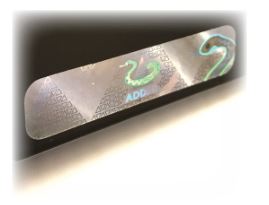
Čitač pametnih kartica koristi holografski tamper očigledna oznaka za pružanje vizualnih indikacija u slučaju
pokušaj upada u kućište. Prilikom otvaranja pakiranja proizvoda provjerite tampevidentna oznaka. Ako iz bilo kojeg razloga nedostaje, izgleda poremećeno ili izgleda drugačije od bivšegampprikazano ovdje, nazovite tehničku podršku i izbjegavajte korištenje tog proizvoda.
Hvala što ste odabrali ADDER™ Secure proizvod. Ovaj čitač pametnih kartica omogućuje upotrebu jedne pametne kartice za prijavu na četiri računala istovremeno.
Čitač pametnih kartica koristi holografski tamper očigledna oznaka za pružanje vizualnih indikacija u slučaju
pokušaj upada u kućište. Prilikom otvaranja pakiranja proizvoda provjerite tampevidentna oznaka. Ako iz bilo kojeg razloga nedostaje, izgleda poremećeno ili izgleda drugačije od bivšegampprikazano ovdje, nazovite tehničku podršku i izbjegavajte korištenje tog proizvoda.
VEZE
Čitač pametnih kartica radi neovisno o svim korištenim računalnim prekidačima – kao što je ADDERView Sigurni raspon prekidača. Čitač kartica povezuje se s vašim glavnim računalima pomoću četiri USB kabela. Povezivanje se može ostvariti dok su računala uključena ili isključena.
Čitač pametnih kartica radi neovisno o svim korištenim računalnim prekidačima – kao što je ADDERView Sigurni raspon prekidača. Čitač kartica povezuje se s vašim glavnim računalima pomoću četiri USB kabela. Povezivanje se može ostvariti dok su računala uključena ili isključena.
Za spajanje čitača pametnih kartica
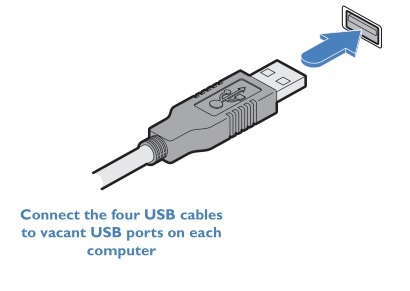
- Spojite svaki od četiri USB (Type-A) utikača u slobodnu USB utičnicu na svakom glavnom računalu. Svaki od četiri vodiča dugačak je 1 m, tako da računala moraju biti blizu jedno drugom i blizu operatera. Ako je potrebno, mogu se koristiti standardni USB produžnici. Brojevi kabela odgovaraju numeriranim gumbima čitača kartica.

- Spojite izlaz isporučenog adaptera za napajanje u utičnicu na stražnjoj ploči čitača kartica.
- Uključite isporučeno napajanje u obližnju glavnu utičnicu.
Napomena: Kako se napajanje uključi, začut će se zvučni signal od jedne sekunde i indikatori za sve povezane kanale treptat će više puta.

KONFIGURACIJA
Konfiguracija čitača pametnih kartica određena je minijaturnim blokom prekidača koji se nalazi na donjoj strani jedinice čitača (u gornjem desnom kutu kada views kabelom stražnje ploče okrenutim prema dolje).
Blok prekidača ima osam zasebnih prekidača, a način rada je određen time koji su prekidači postavljeni u položaj ON:
Blok prekidača ima osam zasebnih prekidača, a način rada je određen time koji su prekidači postavljeni u položaj ON:

Za konfiguriranje čitača pametnih kartica
- Dok je čitač pametnih kartica uključen ili isključen, pronađite blok prekidača na donjoj strani jedinice.

- Nježno uklonite poklopac bloka prekidača.
- Promijenite status uključivanja/isključivanja prekidača kao što je prikazano lijevo kako bi odgovarao potrebnom načinu rada.
- Zamijenite poklopac bloka prekidača.
KORIŠTENJE ČITAČA PAMETNIH KARTICA
Čitač pametnih kartica nadopunjuje funkciju sigurnih KVM prekidača, ali radi potpuno neovisno o samim prekidačima. Čitač pametnih kartica omogućuje vam korištenje jedne pametne kartice za provjeru autentičnosti vašeg identiteta na sva četiri povezana računala istovremeno bez potrebe za zasebnim čitačima. Napomena: Gumbi na čitaču pametnih kartica koriste se za povezivanje vaše pametne kartice s određenim računalima, a ne za promjenu kanala na KVM prekidaču.
Točan način na koji čitač pametnih kartica radi određen je postavkama DIP prekidača koji se nalazi na donjoj strani jedinice (vidi stranicu 2).
Točan način na koji čitač pametnih kartica radi određen je postavkama DIP prekidača koji se nalazi na donjoj strani jedinice (vidi stranicu 2).
Za korištenje čitača pametnih kartica

- Orijentirajte svoju pametnu karticu tako da njen čip bude okrenut prema vama, a da je 'kraj čipa' kartice najbliži utoru čitača.
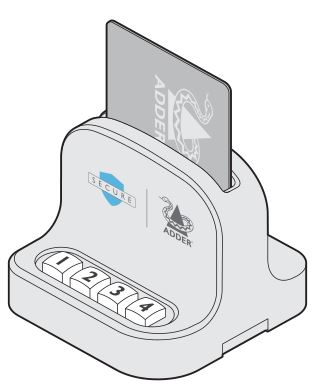
- Nježno umetnite svoju pametnu karticu u utor čitača dok ne prestane dalje.
- Sljedeći korak ovisi o tome kako je konfiguriran vaš čitač pametnih kartica:
• Ako je vaš čitač postavljen na zadani način rada (6), neće biti potrebna daljnja radnja jer će vaša pametna kartica automatski biti povezana s jednim ili više računala. To će biti učinjeno čim se vaša kartica umetne ili kada računalo zatraži karticu, ovisno o tome koji je način odabran (pogledajte stranicu 2 za detalje o svim načinima). Indikator gumba će se promijeniti iz bljeskanja u 'uključeno' nakon dovršetka povezivanja s povezanim računalom.
• Ako vaš čitač radi u određenim načinima rada (1, 7 ili 8), morat ćete pritisnuti jednu ili više tipki na prednjoj ploči čitača kako biste svoju karticu povezali s nekim ili svim povezanim računalima. Indikator pritisnutog gumba će treperiti pet sekundi dok je vaša kartica povezana s tim računalom i tada će ostati uključen.
Za uklanjanje vaše pametne kartice s određenog računala
1 Pritisnite i držite gumb za računalo s kojim želite poništiti vezu kartice. Kada se indikator za taj kanal ugasi, otpustite gumb.
1 Pritisnite i držite gumb za računalo s kojim želite poništiti vezu kartice. Kada se indikator za taj kanal ugasi, otpustite gumb.
Ako se pametna kartica ukloni
Ako se pametna kartica ukloni iz čitača kartica, radnja će je odmah ukloniti sa svih povezanih računala. Kao rezultat toga, aplikacije svjesne pametne kartice primijetit će njegovu odsutnost i reagirati u skladu s tim.
Na primjerample, računalo sa sustavom Windows koje je konfigurirano da zahtijeva pametne kartice za prijavu korisnika može biti postavljeno da zaključa radnu površinu korisnika nakon što se pametna kartica ukloni.
Ako se pametna kartica ukloni iz čitača kartica, radnja će je odmah ukloniti sa svih povezanih računala. Kao rezultat toga, aplikacije svjesne pametne kartice primijetit će njegovu odsutnost i reagirati u skladu s tim.
Na primjerample, računalo sa sustavom Windows koje je konfigurirano da zahtijeva pametne kartice za prijavu korisnika može biti postavljeno da zaključa radnu površinu korisnika nakon što se pametna kartica ukloni.

© 2023 Adder Technology Limited
Svi zaštitni znakovi su priznati.
Broj dijela MAN-000011 • Izdanje 1.1
Svi zaštitni znakovi su priznati.
Broj dijela MAN-000011 • Izdanje 1.1
Dokumentaciju izradio:

Dokumenti / Resursi
 |
ADDER AS-4CR Secure Smart Card Reader [pdf] Korisnički priručnik AS-4CR sigurni čitač pametnih kartica, AS-4CR, sigurni čitač pametnih kartica, čitač pametnih kartica, čitač kartica, čitač |