

Korisnički priručnik za Amazon Echo Connect

Podrška za Echo Connect
Potražite pomoć pri korištenju i rješavanju uobičajenih problema s Echo Connect.
Započnite:
Postavite svoj Echo Connect
Koristite Alexa webmjesto za postavljanje vašeg Echo Connecta.
- Uključite svoj Echo Connect.
- Uključite jedan kraj priloženog telefonskog kabela u stražnju stranu Echo Connecta. Uključite drugi kraj u:
- Standardna telefonska utičnica (za fiksnu telefonsku uslugu)
- Wi-Fi usmjerivač (za digitalnu telefonsku uslugu)
- Analogni telefonski adapter (za VoIP telefonsku uslugu)
- Otvorite Alexa webstranica, na https://alexa.amazon.com/, i prijavite se sa svojim Amazon računom.
- Odaberite postavke, zatim, pod Uređaji, odaberite Postavite novi uređaj.
- Pod Pribor, odaberite Echo Connect i slijedite upute na zaslonu za dovršetak postavljanja.
Kako radi Echo Connect?
Koristite Echo Connect i svoju kućnu telefonsku uslugu za upućivanje i primanje telefonskih poziva sa svojim kompatibilnim Echo uređajima.
Zatražite od Alexe da upućuje pozive koristeći ime ili telefonski broj vašeg kontakta. Koristite aplikaciju Alexa za ručno dodavanje kontakata ili ih uvezite iz adresara svog mobilnog telefona.
- Echo Connect temelji se na vašoj kućnoj telefonskoj usluzi i nije zamjena za nju.
- Echo Connect ne radi tijekom napajanja ili širokopojasne vezetages ili drugih problema s povezivanjem.
- Ako ne možete uputiti poziv hitnoj službi putem svog Echo Connecta, trebali biste koristiti svoj mobilni telefon, fiksni telefon ili drugu telefonsku uslugu.
Što znače svjetla na Echo Connectu?
LED diode na vašem Echo Connectu pokazuju status uređaja.
 Power LED
- Stalno svijetli: uređaj se napaja.
 Wi-Fi LED
- Stalno svijetli: Wi-Fi je povezan.
- Narančasto trepćuće svjetlo: uređaj je u načinu rada za postavljanje.
- Nema svjetla: Echo Connect nije povezan na Wi-Fi.
 LED za internet
- Stalno svijetli: uređaj je povezan s internetom.
- Nema svjetla: uređaj nije povezan s internetom.
 LED telefon
- Stalno svijetli: Telefonska linija je spojena.
- Lampica koja polako treperi: Echo Connect je u pozivu.
- Nema svjetla: Vaša telefonska usluga nije otkrivena.
- Svjetlo koje brzo treperi: Registracija linije nije uspjela.
Postavke i značajke uređaja:
Koristite Alexa za upućivanje poziva s Echo Connect
Zamolite Alexa da nazove bilo koji kontakt ili telefonski broj koji podržava vaš pružatelj usluga kućne telefonije.
- "Nazovi [ime kontakta]."
- "Nazovi broj]."
Bilješka: Zahtjevi poput "Nazovi policiju" ili "Nazovi bolnicu" nisu podržani za pozive hitne službe. Ako koristite Echo Connect za pozivanje hitnih službi, adresa povezana s telefonskom linijom spojenom na vaš Echo Connect koristi se kao lokacija za hitne slučajeve.
Odgovorite na pozive ili ih zanemarite uz Echo Connect
Upotrijebite svoj glas da odgovorite ili zanemarite telefonske pozive na svom Echo uređaju putem Echo Connecta.
- "Odgovor."
- "Objesiti."
- "Zanemariti."
Bilješka: Ignoriranje poziva zaustavlja zvonjenje na vašim Echo uređajima, ali druge slušalice nastavljaju zvoniti. Neodgovoreni pozivi idu u uslugu govorne pošte vašeg telefona, ako je dostupna.
Uključite ili isključite zvono dolaznog poziva za Echo Connect
Koristite aplikaciju Alexa za uključivanje ili isključivanje zvona dolaznog poziva na vašem Echo uređaju.
- Otvorite aplikaciju Alexa
 .
. - Odaberite Uređaji
 .
. - Odaberite Echo & Alexa, a zatim odaberite svoj Echo uređaj.
- Odaberite Zvukovi.
- Prebacivanje Zvono dolaznog poziva uključeno ili isključeno.
Uključite ili isključite zvono dolaznog poziva za Echo Connect
Koristite aplikaciju Alexa za uključivanje ili isključivanje zvona dolaznog poziva na vašem Echo uređaju.
- Otvorite aplikaciju Alexa .
- Odaberite Uređaji .
- Odaberite Echo & Alexa, a zatim odaberite svoj Echo uređaj.
- Odaberite Zvukovi.
- Prebacivanje Zvono dolaznog poziva uključeno ili isključeno.
Promijenite postavke odlaznog poziva za Echo Connect
Upotrijebite aplikaciju Alexa da odaberete Alexa Calling ili Echo Connect kao zadanu postavku odlaznih poziva.
- Otvorite aplikaciju Alexa .
- Odaberite Uređaji.
- Odaberite Echo & Alexa, a zatim odaberite svoj Echo Connect.
- Odaberite Odlazni pozivi i odaberite željenu postavku.
- Odlazni pozivi uz Alexa Calling – Pozivi koje Alexa Calling ne podržava automatski se upućuju putem Echo Connecta pomoću usluge vašeg kućnog telefona. To uključuje brojeve hitnih službi i brojeve s dodatnom tarifom.
- Odlazni pozivi uz Echo Connect – Svi pozivi se upućuju putem usluge vašeg kućnog telefona, a broj vašeg kućnog telefona prikazuje se kao ID pozivatelja. Ovi pozivi podliježu cijenama vašeg davatelja usluga kućne telefonije.
Rješavanje problema:
Poništite svoj Echo Connect
Upotrijebite gumb Reset na vašem Echo Connectu da vratite uređaj na tvorničke postavke.
Savjet: Imate problema sa svojim uređajem? Prvo ga ponovno pokrenite da vidite hoće li riješiti problem. Da biste ponovno pokrenuli uređaj, odspojite strujni adapter sa stražnje strane uređaja.
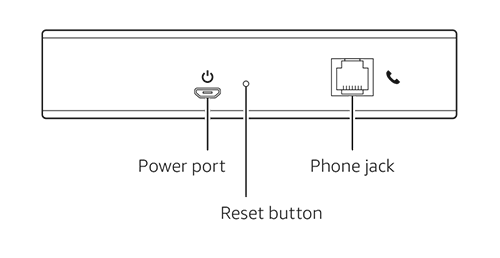
- Spajalicom (ili sličnim alatom) pritisnite i držite Resetiraj dugme.
- Pričekajte da svjetla na uređaju zatrepere (oko 20 sekundi).
Echo Connect ima problema s postavljanjem
Vaš Echo Connect ne može se povezati na Wi-Fi ili se ne može povezati s vašim Echo uređajem.
Pokušajte sljedeće korake za rješavanje problema s vašim Echo Connectom koji se ne povezuje s Wi-Fi mrežom ili vašim Echo uređajem.
- Provjerite imate li najnoviju verziju aplikacije Alexa.
- Provjerite je li vaš Echo uređaj kompatibilan s Echo Connectom.
- Ponovno pokrenite svoj Echo Connect isključivanjem strujnog adaptera sa stražnje strane uređaja, a zatim ga ponovno uključite.
- Provjerite jesu li vaše vjerodajnice za Wi-Fi ispravne.
- Prisilno zatvorite aplikaciju Alexa i ponovno pokušajte postaviti.
- Ponovno pokrenite internetski usmjerivač i/ili modem.
Pozivanje ne funkcionira uz Echo Connect
Vaš Echo Connect ne može upućivati niti primati telefonske pozive.
- Provjerite ima li vaš Echo uređaj napajanje i je li povezan na Wi-Fi. Pokušajte reći nešto poput: "Koliko je sati?"
- Provjerite je li telefonski kabel spojen na Echo Connect.
- Provjerite svijetle li sva svjetla na vrhu vašeg Echo Connecta.
- Ponovno pokrenite svoj Echo Connect isključivanjem strujnog adaptera sa stražnje strane uređaja, a zatim ga ponovno uključite.
- Podignite slušalicu i poslušajte ton za biranje kako biste potvrdili da vaša telefonska usluga radi. Obratite se svom davatelju telefonskih usluga ako nema tona za biranje ili ne možete upućivati pozive.
- Ako pokušavate upućivati pozive koristeći ime svog kontakta, provjerite jesu li njegovo ime i broj točni. Ažurirajte podatke o svom kontaktu u aplikaciji Alexa ili adresaru svog telefona, ovisno o tome kako su dodani.
- Echo Connect automatski bira američke telefonske brojeve s 1 i pozivnim brojem. Ako telefonski broj vašeg kontakta već ima 1 ispred pozivnog broja, to može uzrokovati probleme prilikom pozivanja.
- Resetirajte svoj Echo Connect.
Odjavite svoj uređaj
Ako više ne želite koristiti svoj uređaj, možete ga odjaviti sa svog Amazon računa.
Ako želite pokloniti svoj uređaj ili želite registrirati uređaj pod drugim računom, morat ćete odjaviti uređaj sa svog računa.
Da biste odjavili svoj uređaj:
- Idi na Upravljajte svojim sadržajem i uređajima i prijavite se na svoj račun.
- Klik Uređaji.
- Odaberite svoj uređaj i kliknite Odjavi se.
Reference
- korisnički priručnikmanual.tools