

Pametni pisač za ljepljive bilješke
Koncept Day 1 Editions

Započnimo
Ako ste svoj pametni pisač za ljepljive bilješke kupili na dar, možete proslijediti ovaj vodič svom primatelju dara kako biste mu pomogli pri postavljanju!

- Neljepljiva strana
- Gumb za izbacivanje
1. Ugradite rolu papira
Odlijepite sigurnosnu naljepnicu s pisača i pritisnite gumb za izbacivanje kako biste otvorili vrata pisača. Umetnite rolu papira kao što je prikazano gore, pazeći na orijentaciju role. Provjerite viri li kraj role papira iz utora na pisaču prije nego što ga zatvorite.
2. Uključite i povežite pisač
Postavite svoj pisač unutar 30 stopa od kompatibilnog Echo uređaja i uključite pisač u strujnu utičnicu pomoću priloženog adaptera. Vaš će se pisač pokušati povezati s vašom kućnom wifi mrežom pomoću vaših pohranjenih vjerodajnica. Povezivanje s vašom kućnom wifi mrežom može potrajati nekoliko minuta.

Kada uključite pisač, on bi trebao ispisati gornju poruku.

Ako se pisač uspješno poveže s vašom kućnom WiFi mrežom, trebao bi ispisati gornju poruku.
3. Uparite pisač s uređajem Echo

Nakon što LED akcijski gumb pisača postane stalno plav, dovršite postavljanje govoreći “Alexa, otkrij moj pisač.” Sada ste spremni napraviti svoj prvi ispis! Možete provjeriti je li vaš pisač uparen tako što ćete reći "Alexa, ispis probne stranice."
 Ako se vaš pisač ne može automatski povezati s kućnom WiFi mrežom
Ako se vaš pisač ne može povezati s kućnom WiFi mrežom, ispisat će poruku prikazanu u nastavku. Napomena: Morat ćete koristiti aplikaciju Alexa na Android telefonu / iPhone 7 (ili novijem)* za postavljanje.

Dodajte svoj pisač pomoću aplikacije Alexa
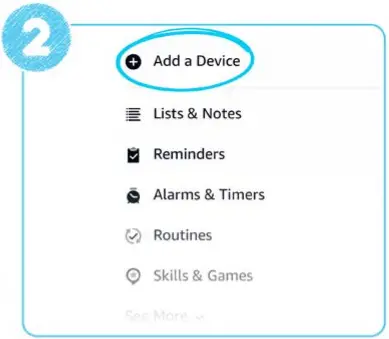
Provjerite imate li najnoviju verziju aplikacije Alexa na svom telefonu. U aplikaciji dodirnite ikonu `Više', zatim Dodaj uređaj>Pisač. Odaberite `Amazon' na sljedećem ekranu. Sada možete slijediti upute na zaslonu za povezivanje pisača s kućnom WiFi mrežom.
*Postavljanje vašeg pisača pomoću Apple iPhone 6s ili starijeg nije moguće.



 Uparite svoj pisač s Alexom

Vaš će pisač sada ispisati gornju poruku. Nakon što LED akcijski gumb vašeg pisača postane plav, dovršite postavljanje govoreći “Alexa, otkrij moj pisač.” Sada ste spremni napraviti svoj prvi ispis! Možete provjeriti je li vaš pisač uparen tako što ćete reći "Alexa, ispis probne stranice."
Rješavanje problema
Svi moji otisci su prazni
Rola papira je možda pogrešno postavljena. Izvadite ga i ponovno umetnite, obraćajući posebnu pozornost na orijentaciju papira. Provjerite je li ljepljiva strana okrenuta prema gore (pogledajte dijagram na vrhu stranice).
Moji otisci su mrljasti, prugasti ili izblijedjeli
Ako vaši ispisi imaju okomite pruge, mrljavi su ili izblijedjeli, očistite glave pisača. Kliknite ovdje da vidite video koji pokazuje kako to učiniti.
- Isključite pisač i ostavite ga da se ohladi.
- Otvorite pisač i izvadite rolu papira.
- Pronađite glave pisača i nježno ih obrišite čistom, suhom krpom.
- Zamijenite rolu papira i zatvorite pisač.
- Uključite svoj pisač.
Kliknite ovdje da vidite video koji pokazuje kako to učiniti.
Alexa nije otkrila moj pisač
Provjerite svijetli li LED tipka za akciju na vašem pisaču stalno plavo i pokušajte ponovno otkriti pisač govoreći "Alexa, otkrij moj pisač“. Također možete pokušati otkriti putem aplikacije Alexa (Uređaji> Dodaj> Pisač> Ostalo> Otkrijte uređaje). Za uparivanje pisača MORATE imati kompatibilan Echo uređaj.*
Provjerite je li vaš Echo uređaj:
 Uključeno
Na istoj Wi-Fi mreži (SSID) kao i pisač
Registriran na isti Amazon račun kao i pisač
*Vaš pisač je kompatibilan sa svim Echo uređajima OSIM: Echo (1. Gen), Echo Dot (1. Gen), Echo Plus (1. Gen), Echo Dot Kids Edition, Echo Spot ili Amazon Tap.
Ne možete upariti pisač samo pomoću aplikacije Alexa.
Imam više od jednog pisača – kako mogu kontrolirati koji Alexa koristi?
Neke vrste ispisa (kao što su glasovne bilješke) automatski se usmjeravaju na vaš Smart Sticky Note Printer. Sve ispise možete usmjeriti na pisač po svom izboru tako da onemogućite drugi pisač(e) pomoću aplikacije Alexa.

Trebate li pomoć s postavljanjem?
Amazonov tim za korisničku podršku dostupan je 24/7 u Smart Sticky Note Printeru stranica za podršku.
Dokumenti / Resursi
 | Pametni pisač za ljepljive bilješke |
Reference
- korisnički priručnikmanual.tools