1. Uvod i krajview
Avision AV 320D2+ je visokoučinkoviti skener dokumenata A3 formata dizajniran za učinkovitu i pouzdanu digitalizaciju dokumenata. S optičkom rezolucijom od 600 dpi i USB povezivošću, sposoban je za obradu širokog raspona veličina dokumenata do A3 formata, što ga čini prikladnim za različita profesionalna okruženja. Ovaj priručnik pruža bitne informacije za postavljanje, rad, održavanje i rješavanje problema vašeg skenera.
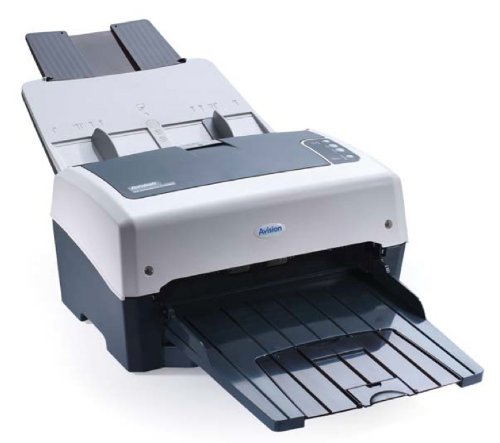
Slika 1: Avision AV 320D2+ skener dokumenata A3 formata. Ova slika prikazuje Avision AV 320D2+ skener dokumenata A3 formata iz perspektive sprijeda s desne strane. Skener je svijetlosive i tamnosive boje, s automatskim ulagačem dokumenata (ADF) na vrhu s vidljivim vodilicama papira i proširenom izlaznom ladicom sprijeda. Logotip Avision vidljiv je na prednjoj ploči.
2. Postavljanje
2.1 Raspakiranje
- Pažljivo izvadite skener i sav pribor iz pakiranja.
- Provjerite jesu li prisutne sve komponente navedene na popisu pakiranja.
- Uklonite sve zaštitne trake i materijale za pakiranje sa skenera, uključujući i one unutar ulagača dokumenata i izlazne ladice.
2.2 Spajanje skenera
- Postavite skener na stabilnu, ravnu površinu blizu računala.
- Spojite adapter za napajanje na ulaz za napajanje skenera, a zatim ga uključite u električnu utičnicu.
- Spojite jedan kraj isporučenog USB kabela na USB priključak na skeneru, a drugi kraj na dostupan USB priključak na računalu.
- Uključite skener pomoću gumba za napajanje, koji se obično nalazi na bočnoj ili stražnjoj ploči.
2.3 Instalacija softvera
Prije korištenja skenera morate instalirati potrebne upravljačke programe i softver za skeniranje. Pogledajte priloženi softverski CD ili posjetite službenu web-stranicu tvrtke Avision. webstranica za najnovije upravljačke programe i uslužne programe.
- Umetnite instalacijski CD softvera u CD/DVD pogon računala ili preuzmite softverski paket s Avision podrške. webmjesto.
- Slijedite upute na zaslonu za instalaciju upravljačkih programa skenera i isporučenih aplikacija za skeniranje. Preporučuje se instaliranje svih isporučenih softvera za punu funkcionalnost.
- Ponovno pokrenite računalo ako se to od vas zatraži nakon dovršetka instalacije.
3. Upravljanje skenerom
3.1 Učitavanje dokumenata
- Automatski ulagač dokumenata (ADF): Otvorite ulaznu ladicu ADF-a. Podesite vodilice papira prema širini dokumenata. Dokumente stavite licem prema dolje s gornjim rubom naprijed u ADF. Standardni kapacitet je 50 listova.
- Provjerite da dokumenti ne sadrže spajalice, spajalice za papir ili bilo kakve strane predmete koji bi mogli oštetiti skener.
- Za dokumente različitih veličina provjerite jesu li pravilno poravnani kako biste spriječili iskrivljavanje.
3.2 Osnovni postupci skeniranja
- Umetnite dokumente u ADF kao što je gore opisano.
- Otvorite željenu aplikaciju za skeniranje (npr. Avision Button Manager, softver kompatibilan s TWAIN/ISIS).
- Odaberite Avision AV 320D2+ kao skener.
- Odaberite željene postavke skeniranja (npr. način rada u boji, razlučivost, odredišnu mapu).
- Pokrenite skeniranje iz softverskog sučelja. Skener će automatski uvući i skenirati dokumente.
- Review skenirane slike i spremite ih na željenu lokaciju.
3.3 Postavke skeniranja
Skener podržava razne postavke za optimizaciju kvalitete skeniranja i file veličina:
- rezolucija: Podesivo do 600 dpi. Viša rezolucija pruža bolju kvalitetu slike, ali rezultira većim file veličine.
- Način boja: Opcije obično uključuju Boja, Sivi tonovi i Crno-bijelo (binarno).
- Obostrano skeniranje: AV 320D2+ podržava dvostrano (duplex) skeniranje, što vam omogućuje snimanje obje strane dokumenta u jednom prolazu.
- Izlazni format: Uobičajeni izlazni formati uključuju PDF, JPEG, TIFF i PDF s mogućnošću pretraživanja.
4. Održavanje
4.1 Čišćenje skenera
Redovito čišćenje osigurava optimalne performanse i produžuje vijek trajanja vašeg skenera.
- Vanjski: Obrišite vanjske površine mekom, damp, krpa koja ne ostavlja dlačice. Ne koristite abrazivna sredstva za čišćenje ili otapala.
- Staklene površine: Koristite mekanu krpu dampočistite staklene površine skenera neabrazivnim sredstvom za čišćenje stakla (ako je primjenjivo).
- Valjci: Povremeno čistite valjke za uvlačenje krpom koja ne ostavlja dlačice i lagano ih očistiteampobrisano izopropilnim alkoholom kako bi se uklonila papirna prašina i ostaci.
- Prije čišćenja uvijek isključite skener i iskopčajte ga iz struje.
5. Rješavanje problema
Ovaj odjeljak obrađuje uobičajene probleme s kojima se možete susresti sa skenerom Avision AV 320D2+.
| Problem | Mogući uzrok | Otopina |
|---|---|---|
| Računalo nije prepoznalo skener | Labav USB kabel, isključeno napajanje, problem s upravljačkim programima | Provjerite USB priključak, uvjerite se da je skener uključen i ponovno instalirajte upravljačke programe. |
| Zastoj papira | Nepravilno poravnati dokumenti, istrošeni valjci, strani predmeti | Pažljivo uklonite zaglavljeni papir, pravilno poravnajte dokumente i očistite valjke. |
| Loša kvaliteta skeniranja (pruge, mutne slike) | Prljavo staklo, neispravne postavke, istrošeni valjci | Očistite staklo skenera i valjke, prilagodite postavke rezolucije/boje. |
| Dokumenti se ne uvlače | Nepravilno napunjeni, istrošeni valjci za uvlačenje | Provjerite jesu li dokumenti ispravno umetnuti, očistite ili zamijenite valjke za uvlačenje ako su istrošeni. |
6. Specifikacije
Ključne tehničke specifikacije za skener Avision AV 320D2+:
- Vrsta proizvoda: Skener dokumenata
- Format papira: A3
- rezolucija: 600 dpi (optičko)
- Povezivost: USB
- Boja: Crno/bijelo
- Težina: Otprilike 26.46 funti (12 kg)
- Potrošnja energije: 38.4 vata
- Standardni kapacitet listova (ADF): 50 XNUMX listova
- Tehnologija optičkog senzora: CMOS
- Naziv modela: AV320D2+
- Broj modela artikla: FT-0807H
7. Jamstvo i podrška
7.1 Jamstvo proizvođača
Skener Avision AV 320D2+ obično dolazi s 2-godišnje jamstvo proizvođačaOvo jamstvo pokriva nedostatke u materijalu i izradi pri normalnoj uporabi. Molimo sačuvajte dokaz o kupnji za reklamacije u jamstvenom roku. Za specifične uvjete i odredbe pogledajte jamstveni list koji je priložen uz vaš proizvod ili posjetite službenu Avision stranicu. webmjesto.
7.2 Tehnička podrška
Za tehničku pomoć, ažuriranja upravljačkih programa ili daljnje rješavanje problema koji nisu obuhvaćeni ovim priručnikom, obratite se korisničkoj podršci tvrtke Avision. Kontakt informacije za podršku obično se mogu pronaći na službenoj stranici tvrtke Avision. webweb-mjestu ili u dokumentaciji koja je isporučena sa skenerom.
Napomena: Dostupnost rezervnih dijelova i ažuriranja softvera može varirati. Najnovije informacije potražite na službenim kanalima proizvođača.


