Uvod
Ovaj priručnik pruža sveobuhvatne upute za instalaciju, rad, održavanje i rješavanje problema vašeg Intel DC S3710 800 GB 2.5" internog SSD pogona. Molimo vas da prije upotrebe proizvoda pažljivo pročitate ovaj priručnik kako biste osigurali optimalne performanse i dugotrajnost.
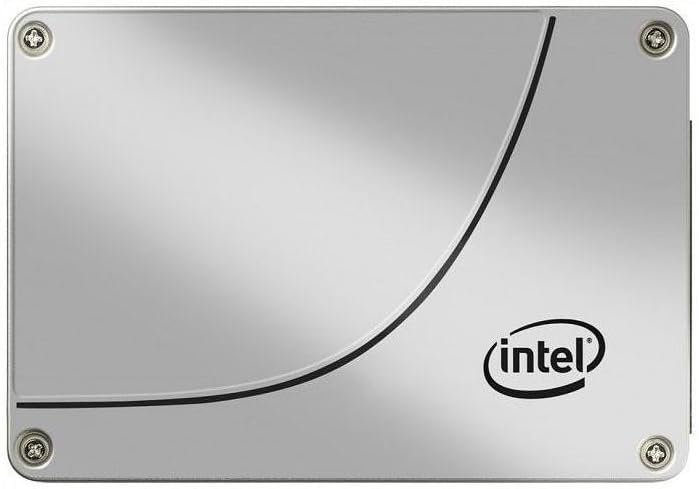
Slika 1: Prednja strana view internog SSD pogona Intel DC S3710 od 800 GB, 2.5"asing njegovo metalik srebro casing s Intelovim logotipom i prepoznatljivim dizajnom zakrivljenih linija.
Postavljanje i instalacija
Intel DC S3710 SSD je dizajniran za internu ugradnju u stolna računala. Prije nego što nastavite, provjerite je li vaš sustav isključen i odvojen od izvora napajanja.
Zahtjevi:
- Stolno računalo s dostupnim 2.5-inčnim utorom za pogon.
- SATA podatkovni kabel.
- SATA kabel za napajanje iz vaše jedinice za napajanje (PSU).
- Odvijač (preporučuje se križni odvijač).
Koraci instalacije:
- Pripremite svoje računalo: Isključite stolno računalo i odspojite sve kabele. Otvorite kućište računala.
- Pronađite ležište pogona: Pronađite dostupan utor za pogon od 2.5 inča. U nekim slučajevima može biti potreban adapter s 3.5 na 2.5 inča (nije uključen).
- Montirajte SSD: Pričvrstite SSD u ležište pogona vijcima. Provjerite je li čvrsto postavljen kako biste spriječili pomicanje.
- Spojite podatkovni kabel: Spojite jedan kraj SATA podatkovnog kabela na SATA podatkovni priključak SSD-a, a drugi kraj na dostupni SATA priključak na matičnoj ploči.
- Spojite kabel za napajanje: Spojite SATA kabel za napajanje iz vašeg napajanja na SATA priključak za napajanje SSD-a.
- Zatvorite slučaj: Nakon što su svi priključci sigurni, zatvorite kućište računala i ponovno spojite sve kabele.
- Uključivanje: Uključite računalo. Sustav bi trebao prepoznati novi SSD.
Upute za rad
Nakon fizičke instalacije, SSD je potrebno inicijalizirati i formatirati prije upotrebe. Ako planirate instalirati operativni sustav, pogledajte vodič za instalaciju vašeg operativnog sustava.
Inicijalizacija i formatiranje (Windows 10 Example):
- Otvorite Upravljanje diskovima: Desnom tipkom miša kliknite gumb Start i odaberite "Upravljanje diskovima".
- Inicijaliziraj disk: Može se pojaviti skočni prozor koji će vas upitati za inicijalizaciju novog diska. Odaberite MBR (Master Boot Record) ili GPT (GUID Partition Table) ovisno o zahtjevima vašeg sustava (GPT se preporučuje za moderne sustave i diskove veće od 2 TB, iako ovaj disk ima 800 GB). Kliknite U redu.
- Stvori novi jednostavni volumen: Pronađite nedodijeljeni prostor na novom SSD-u. Kliknite ga desnom tipkom miša i odaberite "Novi jednostavni volumen...".
- Pratite Čarobnjaka: Slijedite čarobnjaka za novi jednostavni volumen kako biste odredili veličinu volumena, dodijelili slovo pogona i formatirali particiju (NTFS file sustav je standardan za Windows).
- Završeno: Nakon što čarobnjak završi, vaš SSD će biti spreman za upotrebu.
Prijenos podataka:
Možete prenijeti filena i s SSD-a kao i bilo koji drugi pogon za pohranu. Za optimalne performanse, provjerite jesu li SATA priključci vaše matične ploče konfigurirani za AHCI način rada u postavkama BIOS-a/UEFI-ja.
Održavanje
SSD diskovi općenito zahtijevaju manje održavanja od tradicionalnih tvrdih diskova. Međutim, pridržavanje ovih postupaka može pomoći u održavanju performansi i produljenju vijeka trajanja:
- Omogući TRIM: Provjerite je li TRIM omogućen u vašem operativnom sustavu. TRIM pomaže SSD-u da učinkovitije upravlja podacima, sprječavajući smanjenje performansi tijekom vremena. Većina modernih operativnih sustava (Windows 7+, macOS, Linux) omogućuje TRIM prema zadanim postavkama.
- Izbjegavajte defragmentaciju: Nemojte defragmentirati SSD. Defragmentacija je namijenjena za tvrde diskove i može smanjiti vijek trajanja SSD-a uzrokujući nepotrebne cikluse pisanja.
- Održavajte slobodan prostor: Pokušajte zadržati barem 10-15% kapaciteta SSD-a slobodnim. To omogućuje optimalno funkcioniranje algoritama za izravnavanje istrošenosti SSD-a.
- Ažuriranja firmvera: Povremeno provjeravajte službene Intelove webstranica za ažuriranja firmvera za vaš SSD model. Ažuriranja firmvera mogu poboljšati performanse, stabilnost i riješiti poznate probleme.
- Pravilna isključivanja: Uvijek ispravno isključite računalo. Nagli nestanak struje može potencijalno dovesti do oštećenja podataka ili problema s pogonom.
Rješavanje problema
Ako naiđete na probleme s Intel DC S3710 SSD-om, pogledajte sljedeće uobičajene probleme i rješenja:
| Problem | Mogući uzrok | Otopina |
|---|---|---|
| BIOS/OS ne prepoznaje SSD. | Labavi kablovi, netočne postavke BIOS-a, neispravan port. |
|
| Spore performanse. | TRIM nije omogućen, disk je gotovo pun, zastarjeli firmware. |
|
| Operativni sustav se ne pokreće s SSD-a. | Nepravilan redoslijed pokretanja, oštećena instalacija OS-a. |
|
Tehnički podaci
| Značajka | Detalj |
|---|---|
| Marka | Intel |
| Serija modela | SSDSC2BA800G4 |
| Kapacitet pohrane | 800 GB |
| Form Factor | 2.5 inča |
| Sučelje | SATA 6Gb/s |
| Vrsta instalacije | Unutarnji tvrdi disk |
| Kompatibilni uređaji | Radna površina |
| Težina artikla | 2.53 unci |
| Dimenzije proizvoda (DxŠxV) | 4.1 x 2.7 x 0.3 inča |
| Proizvođač | Intel Corporation |
| Prvi dostupan datum | 16. veljače 2015 |
Jamstvo i podrška
Za informacije o jamstvu i tehničku podršku obratite se službenim Intelovim webweb-mjesto ili se obratite njihovoj korisničkoj službi. Sačuvajte račun kao dokaz o kupnji za slučaj zahtjeva za jamstvo.
Intel može ponuditi razne resurse podrške, uključujući:
- Online baza znanja i često postavljana pitanja.
- Preuzimanje upravljačkih programa i firmvera.
- Forumi zajednice.
- Izravna korisnička podrška putem telefona ili e-pošte.
Razmislite o kupnjiasindodatne planove za oporavak podataka za poboljšanu zaštitu vaših vrijednih podataka. Opcije poput dvogodišnjih ili trogodišnjih planova za oporavak podataka mogu biti dostupne kod raznih prodavača.


