Uvod
Ovaj priručnik pruža bitne informacije za postavljanje, rad, održavanje i rješavanje problema vašeg Microsoft Surface Pro 3 uređaja. Surface Pro 3 je svestran uređaj dizajniran da funkcionira i kao tablet i kao prijenosno računalo, a pokreće ga operativni sustav Windows 10.
Ima 12-inčni zaslon visoke rezolucije, ampvelika unutarnja memorija, dvostruke HD kamere i robusne mogućnosti povezivanja, uključujući USB 3.0 priključak pune veličine. Integrirani stalak omogućuje udobno viewu raznim položajima, a magnezijski okvir osigurava lagan i izdržljiv dizajn.
Sigurnosne informacije
- Ne izlažite uređaj ekstremnim temperaturama, izravnoj sunčevoj svjetlosti ili visokoj vlažnosti.
- Izbjegavajte ispuštanje ili izlaganje uređaja jakim udarcima.
- Koristite samo adaptere za napajanje i dodatnu opremu odobrene od strane tvrtke Microsoft.
- Držite uređaj dalje od tekućina. U slučaju kontakta s tekućinom, odmah ga isključite i potražite stručnu pomoć.
- Ne pokušavajte sami rastavljati ili popravljati uređaj. To može poništiti jamstvo i uzrokovati štetu.
- Prilikom korištenja uređaja osigurajte odgovarajuću ventilaciju kako biste spriječili pregrijavanje.
Postavljanje
1. Raspakiranje i prvi pregled
Pažljivo izvadite Surface Pro 3 i svu dodatnu opremu iz pakiranja. Pregledajte uređaj na vidljiva oštećenja. Sačuvajte pakiranje za buduće potrebe transporta ili servisiranja.
2. Uključivanje i početno postavljanje
- Spojite napajanje na Surface Pro 3 i utičnicu.
- Pritisnite gumb za napajanje koji se nalazi na gornjem rubu uređaja.
- Slijedite upute na zaslonu da biste dovršili početno postavljanje sustava Windows 10, uključujući odabir jezika, mrežnu vezu i stvaranje korisničkog računa.
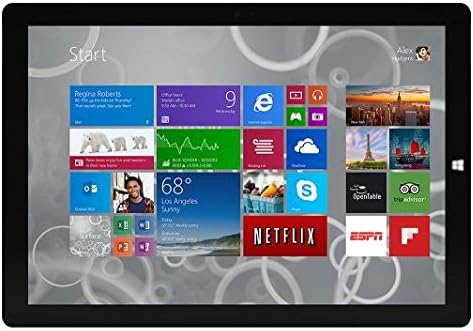
Slika 1: Početni zaslon sustava Windows 10 tijekom početnog postavljanja.
Ova slika prikazuje zaslon Microsoft Surface Pro 3 koji prikazuje izbornik Start sustava Windows 10, karakteriziran mrežom živih pločica koje predstavljaju različite aplikacije i usluge. To se obično vidi tijekom početnog postavljanja ili prilikom navigacije operativnim sustavom.
3. Pričvršćivanje dodatne opreme (prodaje se zasebno)
Surface Pro 3 kompatibilan je s raznim dodacima, kao što su tipkovnica Surface Type Cover i Surface Pen, koji se prodaju zasebno.
- Tip površine Poklopac: Poravnajte magnetski konektor poklopca tipa s donjim rubom uređaja Surface Pro 3 dok ne klikne na svoje mjesto.
- Surface olovka: Surface olovka se može magnetski pričvrstiti na stranu Surface Pro 3 radi pohrane. Za početno uparivanje slijedite upute koje ste dobili s olovkom.
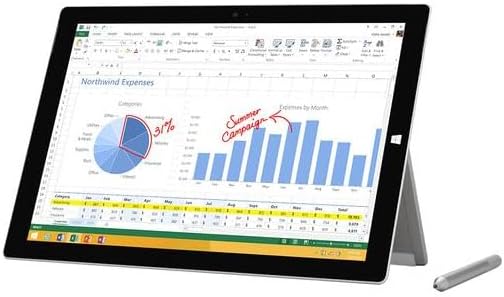
Slika 2: Surface Pro 3 s opcionalnom Surface olovkom.
Ova slika prikazuje Microsoft Surface Pro 3 u upotrebi, prikazujući Excel proračunsku tablicu na svom zaslonu. Surface olovka postavljena je pored uređaja, ističući njegovu kompatibilnost za precizan unos i navigaciju.
4. Proširenje memorije pomoću MicroSD kartice
Unutarnju memoriju Surface Pro 3 uređaja možete proširiti microSD karticom (prodaje se zasebno).
- Pronađite utor za microSD karticu sa strane Surface Pro 3, obično iza postolja.
- Umetnite microSD karticu u utor dok ne klikne na mjesto.
- Uređaj će automatski prepoznati karticu. Možda ćete je trebati formatirati ako je riječ o novoj kartici ili ako to zatraži sustav.

Slika 3: Utor za MicroSD karticu.
Ova slika izbliza prikazuje utor za microSD karticu sa strane Microsoft Surface Pro 3, s djelomično umetnutom microSD karticom, demonstrirajući kako proširiti pohranu uređaja.
Upute za rad
1. Navigacija kroz Windows 10
- Izbornik Start: Kliknite ikonu sustava Windows u donjem lijevom kutu za pristup aplikacijama, postavkama i opcijama napajanja.
- Zaslon osjetljiv na dodir: Koristite geste za navigaciju, zumiranje i pomicanje.
- Edge preglednik: Koristite unaprijed instalirani Edge preglednik za web pregledavanje, što uključuje značajke za označavanje web stranice.

Slika 4: Korištenje Surface Pro 3 za produktivnost.
Ova slika prikazuje Microsoft Surface Pro 3 u aktivnom scenariju korištenja,asinAplikacija za bilješke otvorena je na njegovom zaslonu. Zaslon prikazuje rukom pisane bilješke, dijagrame i skice, ilustrirajući sposobnost uređaja za kreativne i produktivne zadatke.
2. Korištenje integriranog postolja
Višepozicijski nožni stalak omogućuje vam podešavanje viewkut nagiba za optimalnu udobnost, bilo da tipkate, gledate videozapise ili crtate.
- Lagano izvucite postolje sa stražnje strane uređaja.
- Podesite ga na željeni kut. Nosač nudi širok raspon položaja za svestranost.
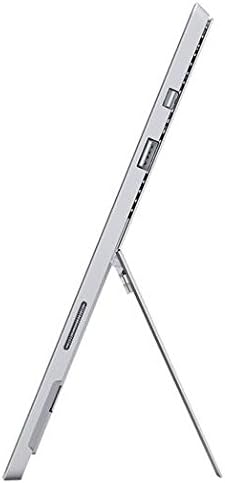
Slika 5: Podesivi oslonac.
Ova slika pruža stranu view Microsoft Surface Pro 3, jasno pokazujući njegov integrirani stalak produžen kako bi podupirao uređaj pod kutom, demonstrirajući njegovu svestranost viewing sposobnosti.
3. Funkcionalnost kamere
Surface Pro 3 opremljen je prednjom i stražnjom kamerom od 5.0 MP.
- Otvorite aplikaciju Kamera iz izbornika Start.
- Prebacujte se između prednje i stražnje kamere po potrebi za fotografije ili videopozive.

Slika 6: Prednja kamera.
Ova slika izbliza fokusira se na prednju kameru i povezane senzore smještene na gornjem rubu zaslona Microsoft Surface Pro 3.
4. Povezivost
USB 3.0 priključak pune veličine omogućuje spajanje raznih perifernih uređaja i prijenos podataka.
- Umetnite USB uređaje (npr. flash diskove, vanjske tvrde diskove, pisače) u USB 3.0 priključak.
- Uređaj također podržava Wi-Fi (802.11a/b/g/n/ac) za bežično povezivanje s internetom.
Održavanje
1. Čišćenje Surface Pro 3
- Koristite meku krpu koja ne ostavlja dlačice dampvodom ili sredstvom za čišćenje ekrana posebno namijenjenim za elektroniku.
- Izbjegavajte korištenje jakih kemikalija, abrazivnih sredstava za čišćenje ili aerosolnih sprejeva.
- Nježno obrišite zaslon i vanjske površine.
2. Ažuriranja softvera
Redovito provjeravajte i instalirajte ažuriranja za Windows kako biste osigurali da vaš uređaj ima najnovije sigurnosne zakrpe i poboljšanja performansi.
- Idi na postavke > Ažuriranje i sigurnost > Windows Update.
- Kliknite "Provjeri ažuriranja" i instalirajte sva dostupna ažuriranja.
3. Upravljanje pohranom
Za održavanje optimalnih performansi upravljajte prostorom za pohranu uređaja.
- Redovito brišite nepotrebne files i aplikacije.
- Koristite usluge pohrane u oblaku ili vanjske diskove za velike files.
- Razmislite o korištenju alata za čišćenje diska u sustavu Windows kako biste uklonili privremene files.
Rješavanje problema
Ovaj odjeljak obrađuje uobičajene probleme s kojima se možete susresti sa svojim Surface Pro 3 uređajem.
Uređaj se ne uključuje
- Provjerite je li napajanje sigurno spojeno i na uređaj i na ispravnu utičnicu.
- Pokušajte s drugom utičnicom.
- Pritisnite i držite gumb za napajanje 10-15 sekundi za prisilno isključivanje, a zatim ga ponovno pritisnite za ponovno pokretanje.
Problemi s Wi-Fi povezivošću
- Provjerite je li Wi-Fi omogućen u postavkama sustava Windows.
- Ponovno pokrenite Wi-Fi usmjerivač.
- Zaboravite mrežu i ponovno se spojite, ponovno unoseći lozinku.
- Pokrenite alat za rješavanje problema s mrežom u sustavu Windows.
Spora izvedba
- Zatvorite nepotrebne aplikacije koje rade u pozadini.
- Provjerite i instalirajte sva ažuriranja za Windows koja su na čekanju.
- Osigurajte da imate dovoljno slobodnog prostora za pohranu.
- Pokrenite skeniranje virusa.
Za detaljnije rješavanje problema ili probleme koji nisu ovdje obuhvaćeni, obratite se službenoj Microsoftovoj podršci. webstranicu ili se obratite službi za korisnike.
Tehnički podaci
| Značajka | Detalj |
|---|---|
| Model | Microsoft Surface 1631 Pro 3 |
| Operativni sustav | Windows 10 |
| Veličina zaslona | 12 inča |
| Razlučivost zaslona | 2160 x 1440 |
| Procesor | Intel Core i3 1.5 GHz |
| OVAN | 4 GB |
| Unutarnja pohrana | 128 GB flash memorije |
| Grafički koprocesor | Intel HD Graphics |
| Fotoaparati | 5.0 MP prednja i stražnja kamera |
| Bežična vrsta | 802.11b, 802.11a, 802.11g |
| luke | USB 3.0 pune veličine |
| Težina artikla | 1.8 funti |
| Dimenzije proizvoda | 11.5 x 0.36 x 7.93 inča |
| Boja | Srebro |
Jamstvo i podrška
Vaš Microsoft Surface Pro 3 dolazi sa standardnim jamstvom proizvođača. Za detaljne uvjete jamstva pogledajte dokumentaciju priloženu uz kupnju ili posjetite službenu Microsoftovu podršku. webmjesto.
Za tehničku pomoć, vodiče za rješavanje problema, preuzimanje upravljačkih programa i zahtjeve za servis posjetite Podrška za Microsoft Surface stranica.


