Uvod
This manual provides essential instructions for setting up, operating, maintaining, and troubleshooting your Microsoft Surface Pro 2017. The Surface Pro 2017 is a versatile 2-in-1 device designed to function as both a powerful laptop and a portable tablet, offering a seamless computing experience.
Molimo vas da pažljivo pročitate ovaj priručnik kako biste osigurali pravilnu upotrebu i maksimalno produžili vijek trajanja uređaja. Sačuvajte ovaj priručnik za buduću upotrebu.
Što je u kutiji
Upon unboxing your Microsoft Surface Pro 2017, verify that all components are present:
- Uređaj Microsoft Surface Pro 2017
- AC adapter za napajanje
Note: Additional accessories such as the Surface Pen, Type Cover, or Surface Dial are sold separately and may not be included with your device.
Postavljanje
1. Početno uključivanje i punjenje
- Spojite strujni adapter: Plug the AC power adapter into a wall outlet and then connect the magnetic charging connector to the charging port on your Surface Pro. The LED indicator on the connector will illuminate when charging.
- Uključivanje: Press and hold the power button located on the top edge of the device for a few seconds until the Microsoft logo appears on the screen.
2. Postavljanje sustava Windows
Follow the on-screen prompts to complete the initial Windows setup. This process typically includes:
- Odabir regije i jezika.
- Spajanje na Wi-Fi mrežu.
- Prihvaćanje licencnog ugovora.
- Izrada ili prijava s Microsoftovim računom.
- Setting up security features like Windows Hello (facial recognition) or a PIN.
3. Povezivanje na Wi-Fi
- During Windows setup, you will be prompted to connect to a network. Select your desired Wi-Fi network from the list and enter the password if required.
- If you need to connect later, go to Start > postavke > Mreža & Internet > Wi-Fi. Turn Wi-Fi on, select your network, and click Poveži se.
Upute za rad
Basic Device Orientation and Controls
The Surface Pro 2017 features a 12.3-inch PixelSense display with multi-touch support. Key physical controls include:
- Gumb za napajanje: Located on the top edge, used to turn the device on/off, sleep, or wake.
- Gumbi za glasnoću: Nalazi se sa strane, koristi se za podešavanje glasnoće zvuka.
- Podnožje: Integrated on the back, allows for multiple viewing kutova.
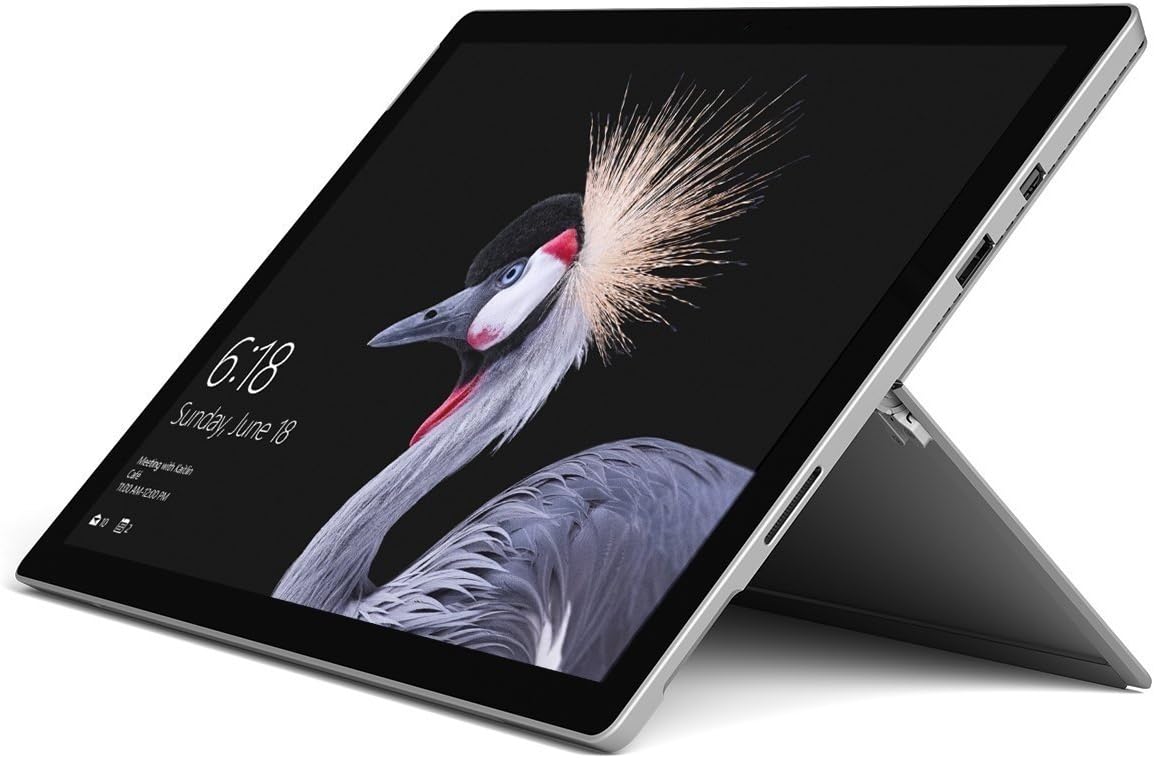
Image: Microsoft Surface Pro 2017 in laptop mode with its kickstand extended, showcasing the device's display.
Korištenje stalka
The integrated kickstand allows you to position your Surface Pro at various angles for comfortable viewing, typing, or drawing. Gently pull the kickstand out from the back of the device until it reaches your desired angle.
Upravljanje napajanjem
- Stanje mirovanja: Briefly press the power button to put the Surface Pro into sleep mode. Press it again to wake the device.
- Zatvoriti: Idi na Start > Vlast > Zatvoriti.
- Ponovno pokretanje: Idi na Start > Vlast > Ponovno pokretanje.
Povezivanje perifernih uređaja
The Surface Pro 2017 includes various ports for connecting external devices:
- USB 3.0 priključak: For connecting USB drives, keyboards, mice, and other compatible accessories.
- Mini DisplayPort: Za spajanje na vanjske monitore ili projektore.
- Čitač microSD kartica: Za proširenje prostora za pohranu ili prijenos files s memorijskih kartica.
- Priključak za Surface Connect: For power and connecting to Surface Dock accessories.
- 3.5 mm utičnica za slušalice: Za audio izlaz.
Bluetooth: To connect Bluetooth devices (e.g., headphones, mice), go to Start > postavke > Uređaji > Bluetooth i drugi uređaji. Ensure Bluetooth is turned on, then select "Add Bluetooth or other device" and follow the pairing instructions.

Slika: Bočni profesionalacfile of the Microsoft Surface Pro 2017, highlighting the various ports available for connectivity.
Održavanje
Cleaning Your Surface Pro
- Zaslon: Koristite mekanu krpu koja ne ostavlja dlačice dampened with water or an approved screen cleaner. Avoid harsh chemicals or abrasive materials.
- Tijelo: Wipe the exterior with a soft, dry cloth. Do not allow liquids to enter openings.
- Priključci: Keep ports free of dust and debris. Use compressed air carefully if needed, holding the can upright.
Briga o bateriji
- Izbjegavajte ekstremne temperature jer mogu smanjiti vijek trajanja baterije.
- Za optimalno stanje baterije, izbjegavajte njezino stalno potpuno pražnjenje ili dulje držanje na 100% napunjenosti.
- Use only the official Microsoft AC power adapter or a compatible charger.
Ažuriranja softvera
Regularly update your Windows operating system and device drivers to ensure optimal performance, security, and compatibility. Go to Start > postavke > Ažuriranje i sigurnost > Windows Update za provjeru i instaliranje ažuriranja.
Rješavanje problema
Ovaj odjeljak obrađuje uobičajene probleme s kojima se možete susresti sa svojim Surface Pro 2017 uređajem.
Device Will Not Turn On
- Provjerite je li uređaj napunjen. Spojite adapter za napajanje i pričekajte nekoliko minuta prije nego što ga pokušate uključiti.
- Izvršite isključivanje s dva gumba: Istovremeno pritisnite i držite gumb za pojačavanje glasnoće i gumb za uključivanje/isključivanje najmanje 15 sekundi, a zatim ih otpustite. Pričekajte 10 sekundi, a zatim ponovno pritisnite gumb za uključivanje/isključivanje da biste uključili Surface.
Screen Not Responding to Touch
- Ponovno pokrenite uređaj.
- Provjerite je li zaslon čist i bez nečistoća.
- Check for available Windows updates, as driver updates can resolve touch issues.
Problemi s Wi-Fi povezivošću
- Provjerite je li Wi-Fi omogućen u postavke > Mreža & Internet > Wi-Fi.
- Restart your Surface Pro and your Wi-Fi router.
- Zaboravite mrežu i ponovno se povežite: Idite na postavke > Mreža & Internet > Wi-Fi, click on your network, then Zaboraviti. Reconnect and enter the password.
Tehnički podaci
| Značajka | Specifikacija |
|---|---|
| Naziv modela | Surface Pro 2017 |
| Broj modela artikla | 7Y30 |
| Veličina zaslona | 12.3 inča |
| Razlučivost zaslona | 2736 x 1824 piksela |
| Procesor | Intel Core m3-7Y30 (1 GHz Intel_Mobile_CPU) |
| OVAN | 4 GB DDR4 SDRAM |
| Skladištenje | SSD od 128 GB |
| Grafička kartica | Integrirano (Intel) |
| Operativni sustav | Windows |
| Bežična vrsta | 802.11abg |
| Težina artikla | 1.89 funti |
| Dimenzije proizvoda | 11.5 x 7.9 x 0.3 inča |
| Boja | Srebro |
Jamstvo i podrška
For detailed warranty information, please refer to the warranty card included with your purchase or visit the official Microsoft support webstranica. Uvjeti jamstva mogu se razlikovati ovisno o regiji i prodavaču.
For technical support, driver downloads, and additional resources, please visit the official Microsoft Support webstranica: support.microsoft.com/surface


