1. Uvod
Ovaj priručnik pruža detaljne upute za instalaciju, konfiguriranje i rad vašeg TP-Link AC1900 pametnog WiFi usmjerivača, modela Archer A8. Molimo vas da pažljivo pročitate ovaj vodič kako biste osigurali pravilnu postavku i optimalne performanse vašeg uređaja.
2. Sadržaj paketa
Provjerite jesu li svi artikli prisutni u vašem paketu:
- TP-Link AC1900 pametni WiFi ruter (Archer A8)
- Adapter napajanja
- RJ45 Ethernet kabel
- Vodič za brzu instalaciju
3. Fizički overview
Upoznajte se s komponentama i indikatorima usmjerivača.
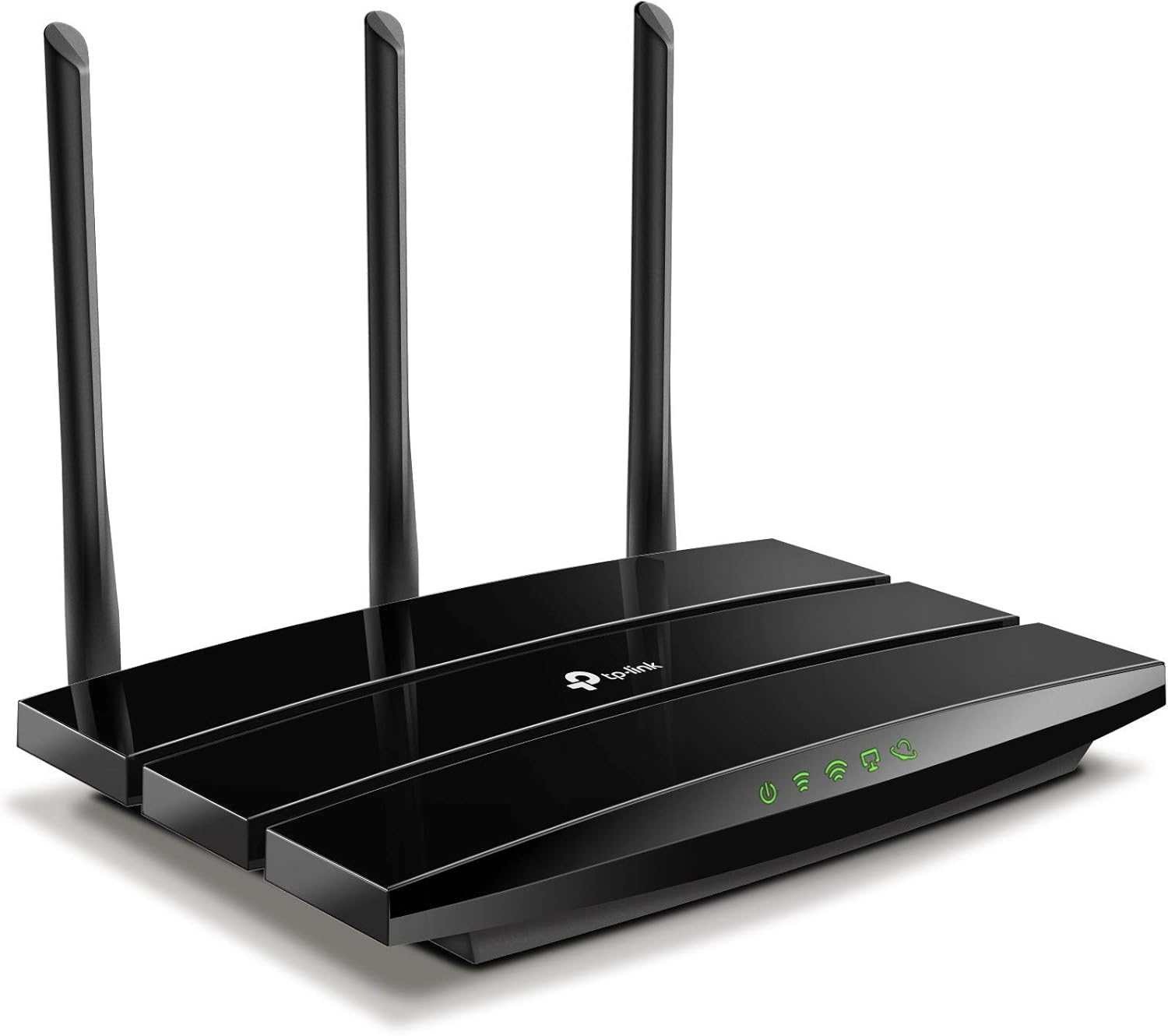
Slika 3.1: Prednja strana View TP-Link Archer A8 rutera. Ova slika prikazuje pogled odozgo prema dolje view TP-Link Archer A8 rutera, s elegantnim crnim dizajnom i tri vanjske antene. Prednja ploča uključuje LED indikatore za napajanje, internetsku povezivost, Wi-Fi status i aktivnost Ethernet priključka.
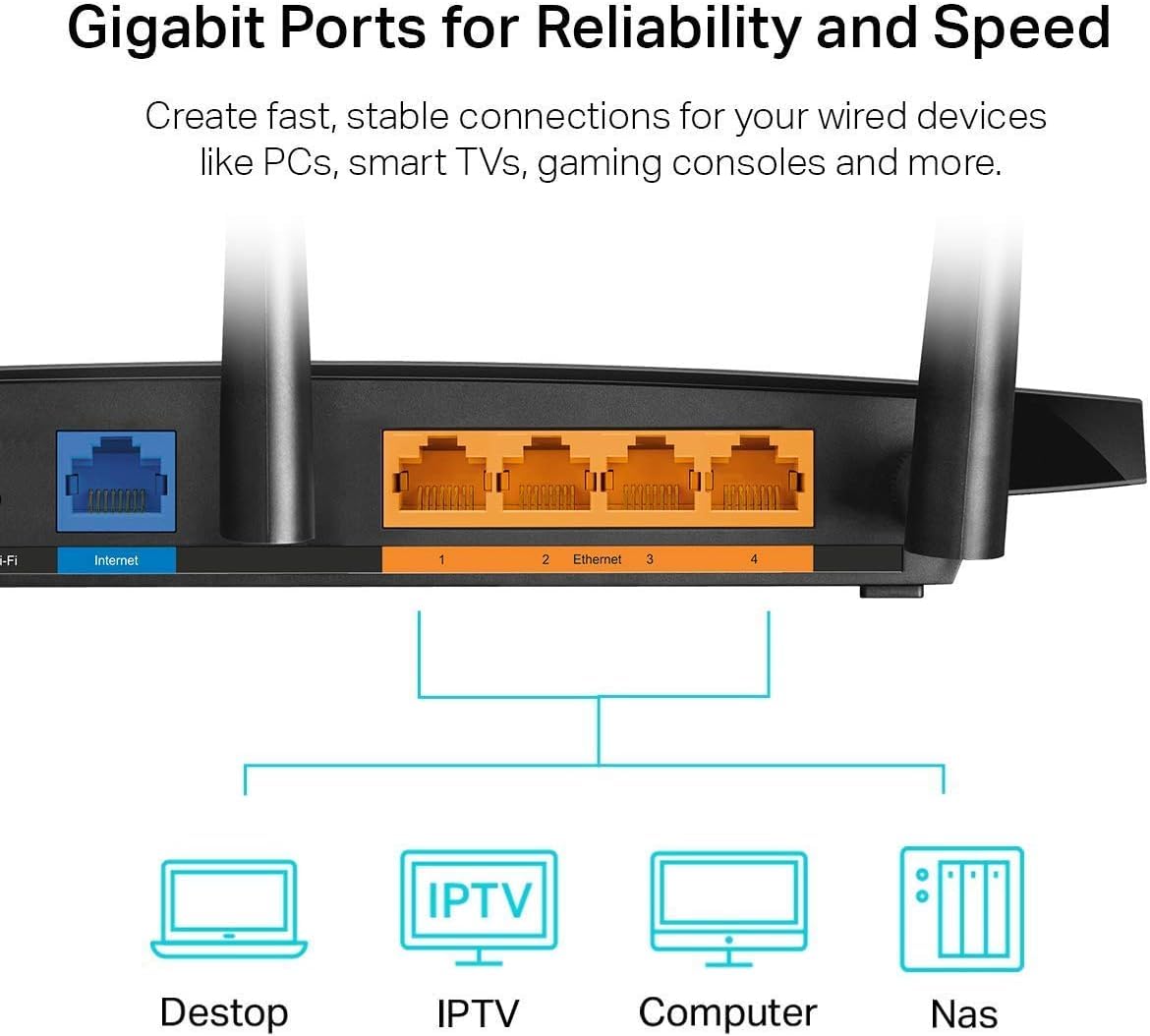
Slika 3.2: Stražnja ploča TP-Link Archer A8 rutera. Ova slika prikazuje stražnju ploču usmjerivača, s istaknutim gigabitnim WAN priključkom (plavi) i četiri gigabitna LAN priključka (narančasti). Ovi se priključci koriste za žičane veze s vašim modemom i drugim mrežnim uređajima.
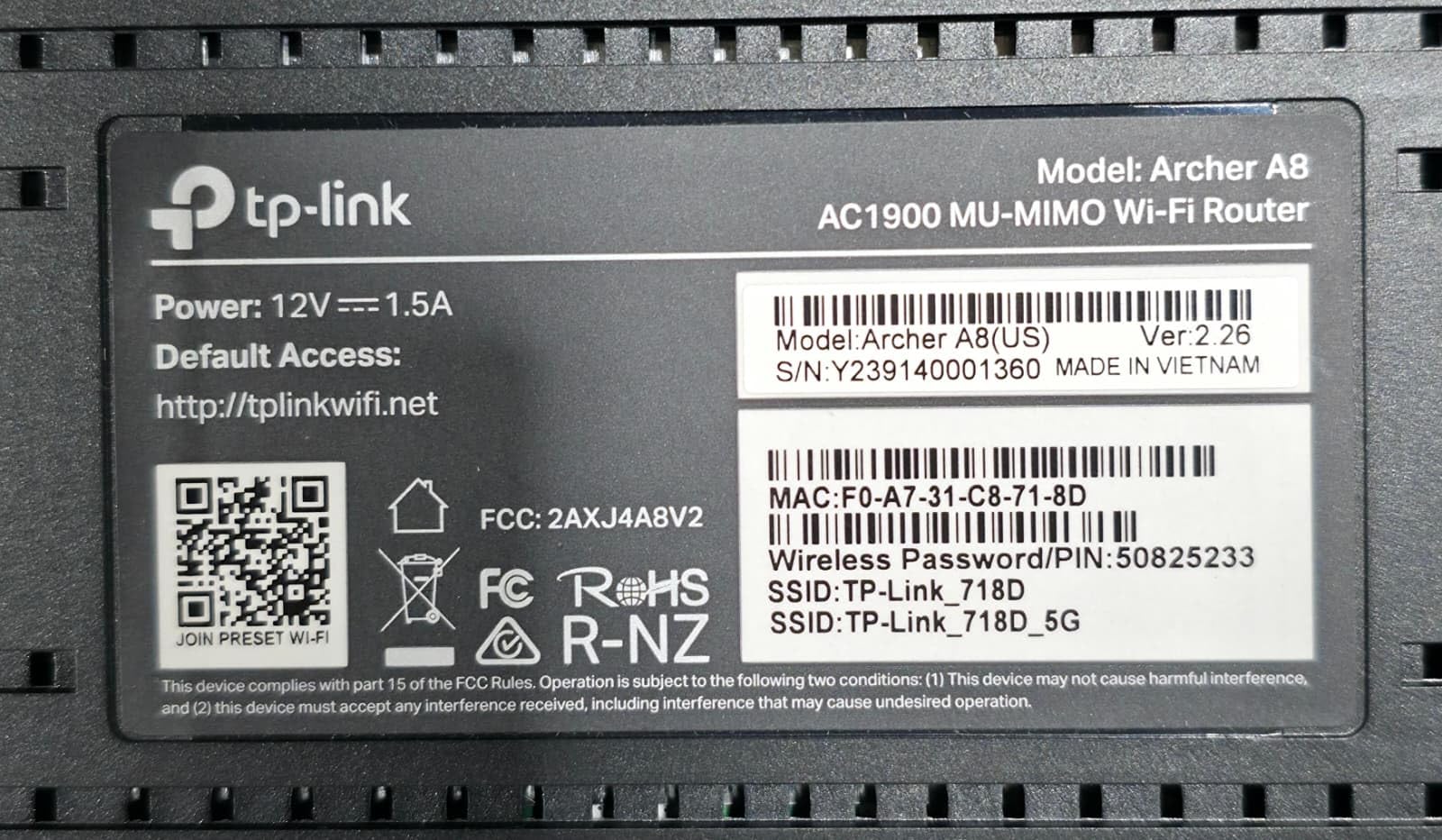
Slika 3.3: Donja oznaka usmjerivača. Ova naljepnica pruža bitne informacije, uključujući model (Archer A8, AC1900 MU-MIMO Wi-Fi Router), specifikacije napajanja (12V===1.5A), zadani pristup URL (http://tplinkwifi.net), MAC adresa (F0:A7:31:C8:71:8D), serijski broj (Y239140001360) i zadani nazivi Wi-Fi mreža (SSID: TP-Link_718D, TP-Link_718D_5G) sa zadanom bežičnom lozinkom (50825233). Također uključuje oznake sukladnosti FCC i RoHS.
4. Upute za postavljanje
- Isključite modem: Isključite napajanje iz postojećeg modema.
- Spojite ruter:
- Spojite Ethernet kabel svog modema na WAN priključak (plava) na Archer A8 ruteru.
- Spojite strujni adapter na ruter i uključite ga u strujnu utičnicu.
- Uključite modem, a zatim uključite ruter. Pričekajte da se LED indikatori stabiliziraju.
- Spojite se na ruter:
- Bežična veza: Spojite računalo ili mobilni uređaj na zadanu Wi-Fi mrežu usmjerivača. Zadani SSID-ovi (npr. TP-Link_718D, TP-Link_718D_5G) i bežična lozinka (npr. 50825233) otisnuti su na donjoj naljepnici usmjerivača (pogledajte sliku 3.3).
- Žičana veza: Spojite računalo na jedan od usmjerivača LAN priključci (narančasta) pomoću Ethernet kabela.
- Konfigurirajte ruter:
- Otvori a web preglednik i unesite zadane pristupne podatke URL: http://tplinkwifi.net.
- Slijedite upute na zaslonu u čarobnjaku za brzo postavljanje kako biste konfigurirali internetsku vezu i Wi-Fi postavke. Bit ćete upitani za stvaranje nove lozinke za prijavu na usmjerivač.
- Alternativno, koristite TP-Link Tether aplikaciju za postavljanje putem mobilnog uređaja.
5. Upute za rad
5.1. Povezivanje uređaja
Nakon što je ruter postavljen, možete spojiti svoje uređaje:
- Bežični uređaji: Tražiti naziv Wi-Fi mreže (SSID) na uređaju i unesite lozinku koju ste konfigurirali tijekom postavljanja.
- Žičani uređaji: Spojite uređaje poput računala, pametnih televizora ili igraćih konzola na gigabitne LAN priključke rutera pomoću Ethernet kabela.
5.2. Dvopojasni Wi-Fi
Archer A8 radi na dva frekvencijska pojasa:
- Pojas od 2.4 GHz: Pruža širu pokrivenost i bolji prodor kroz zidove, idealno za opću upotrebu interneta i starije uređaje. Nudi brzine do 600 Mbps.
- Pojas od 5 GHz: Nudi veće brzine (do 1300 Mbps) i nižu latenciju, pogodno za aktivnosti koje zahtijevaju veliku propusnost poput 4K streaminga i online igranja. Ima kraći domet i osjetljiviji je na prepreke.
Ruter podržava Smart Connect, koji automatski dodjeljuje uređaje najboljem dostupnom pojasu za optimalne performanse.
5.3. MU-MIMO tehnologija
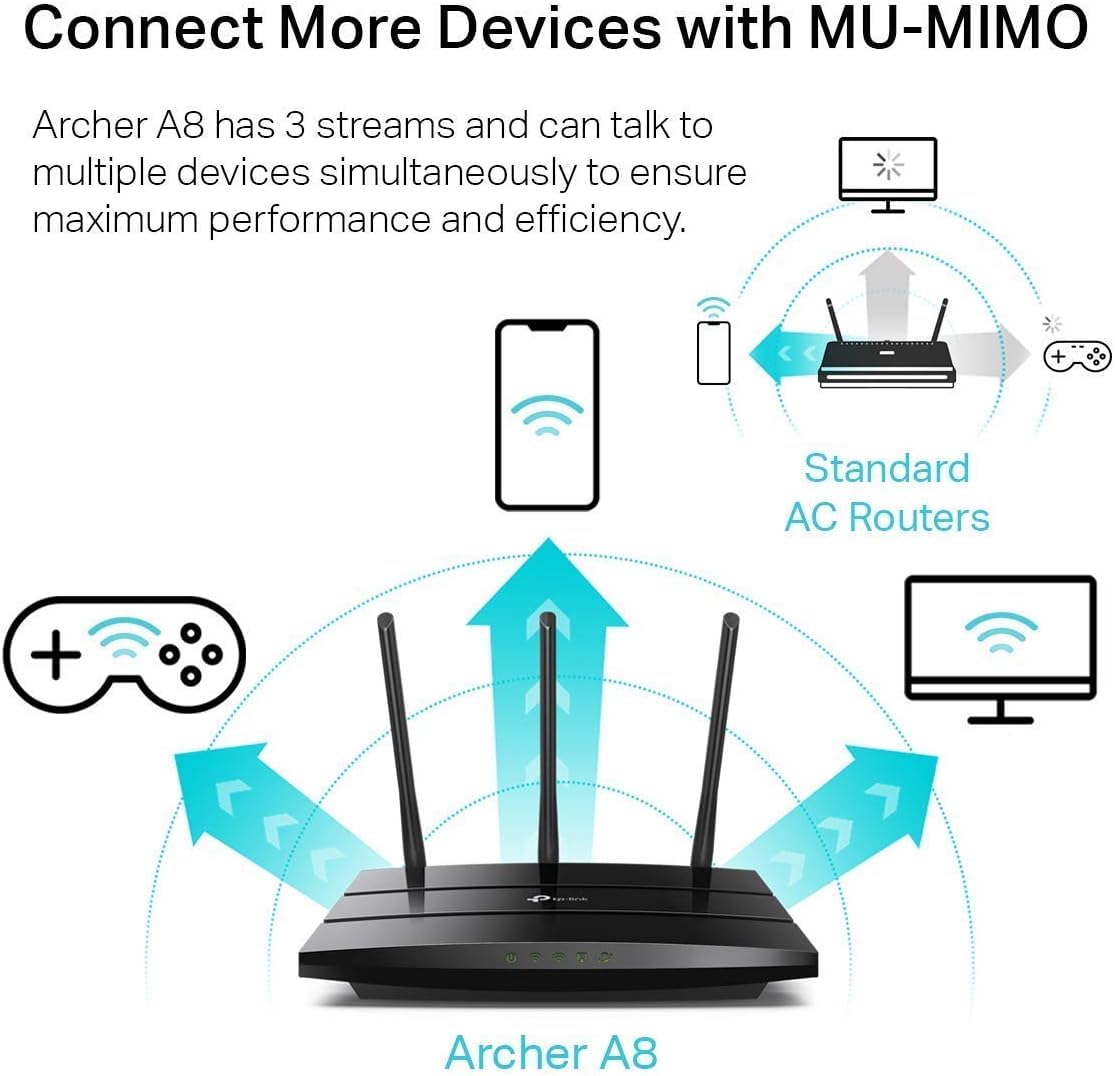
Slika 5.1: MU-MIMO rad. Ovaj dijagram ilustrira kako Archer A8 ruter, opremljen MU-MIMO tehnologijom, može istovremeno komunicirati s više uređaja, za razliku od standardnih AC rutera koji komuniciraju s jednim uređajem istovremeno. To poboljšava učinkovitost i performanse mreže za sve povezane uređaje.
MU-MIMO (Više korisnika, više ulaza, više izlaza) omogućuje Archeru A8 istovremenu komunikaciju s više uređaja, umjesto sekvencijalno. To značajno poboljšava učinkovitost i propusnost mreže, posebno u okruženjima s mnogo povezanih uređaja. Da bi MU-MIMO funkcionirao, klijentski uređaji također moraju podržavati MU-MIMO.
5.4. Tehnologija oblikovanja snopa
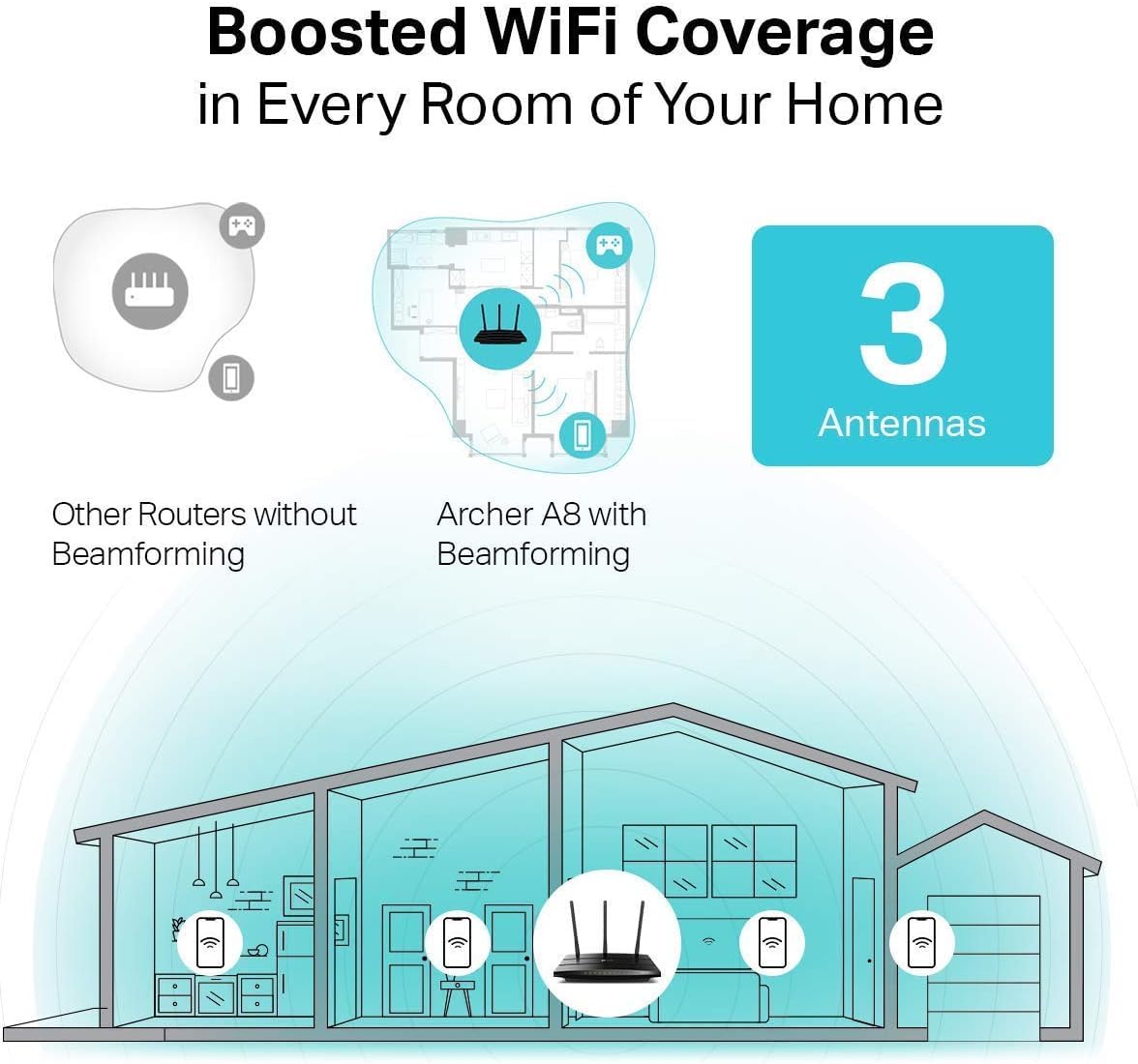
Slika 5.2: Pokrivenost oblikovanjem snopa. Ova slika uspoređuje Wi-Fi pokrivenost između usmjerivača bez Beamforminga i Archer A8 s Beamformingom. Archer A8 usmjerava jače, fokusiranije Wi-Fi signale prema povezanim uređajima, proširujući pokrivenost i poboljšavajući snagu signala u cijelom vašem domu.
Tehnologija oblikovanja snopa detektira lokaciju vaših povezanih uređaja i usmjerava Wi-Fi signal izravno prema njima. To rezultira učinkovitijom i jačom bežičnom vezom, proširujući Wi-Fi pokrivenost i poboljšavajući pouzdanost, posebno za veze na velikim udaljenostima.
5.5. Gostujuća Wi-Fi mreža
Usmjerivač vam omogućuje stvaranje zasebne mreže za goste, pružajući posjetiteljima pristup internetu bez da im dajete pristup vašim glavnim mrežnim resursima. To poboljšava sigurnost vaše primarne mreže.
5.6. Roditeljski nadzor
Koristite značajku roditeljskog nadzora za upravljanje pristupom internetu za djecu. Možete blokirati neprikladan sadržaj i postaviti dnevna vremenska ograničenja za online aktivnosti.
6. Održavanje
- Ažuriranja firmvera: Redovito provjeravajte i instalirajte ažuriranja firmvera putem rutera web sučelje za upravljanje ili aplikacija TP-Link Tether. Ažuriranja često uključuju poboljšanja performansi, sigurnosne zakrpe i nove značajke.
- Položaj usmjerivača: Postavite ruter na središnje mjesto, dalje od prepreka i uređaja koji emitiraju elektromagnetske smetnje (npr. mikrovalne pećnice, bežični telefoni) kako biste maksimizirali Wi-Fi pokrivenost.
- Ponovno pokretanje: Povremeno ponovno pokrenite usmjerivač (isključite i ponovno uključite adapter za napajanje) kako biste izbrisali memoriju i osvježili mrežne veze, što može riješiti manje probleme s performansama.
- Sigurnost: Koristite snažne, jedinstvene lozinke za administraciju Wi-Fi mreže i usmjerivača. Omogućite WPA2/WPA3 enkripciju za svoju bežičnu mrežu.
7. Rješavanje problema
Ako naiđete na probleme s usmjerivačem, razmotrite sljedeće korake:
- Nema pristupa internetu:
- Provjerite radi li vaš modem ispravno.
- Provjerite jesu li svi kabeli sigurno spojeni na ispravne priključke (WAN priključak na modem, LAN priključci na uređaje).
- Ponovno pokrenite i modem i ruter.
- Provjerite postavke interneta u ruteru web sučelje za upravljanje.
- Slab Wi-Fi signal ili prekidi:
- Premjestite ruter na centralniji položaj, dalje od prepreka i izvora smetnji.
- Podesite antene rutera za optimalni smjer signala.
- Razmislite o korištenju aplikacije za analizu Wi-Fi-ja kako biste identificirali smetnje na kanalu i prebacili se na manje opterećen kanal.
- Nije moguće pristupiti stranici za upravljanje usmjerivačem:
- Provjerite je li vaš uređaj povezan s mrežom usmjerivača (žičnom ili bežičnom).
- Provjerite koristite li ispravan pristup URL (http://tplinkwifi.net) ili IP adresu.
- Izbrišite predmemoriju preglednika ili pokušajte s drugim preglednikom.
- Zaboravljena lozinka za prijavu na ruter:
- Vratite usmjerivač na tvorničke postavke. Time će se sve postavke vratiti na zadane, uključujući lozinku za prijavu (koju ćete zatim ponovno postaviti putem čarobnjaka za brzo postavljanje). Za vraćanje na tvorničke postavke pritisnite i držite gumb za resetiranje na usmjerivaču (obično mali gumb s rupicom) oko 10 sekundi dok je usmjerivač uključen.
8. Specifikacije
| Značajka | Detalj |
|---|---|
| Naziv modela | TP-Link AC1900 (Archer A8) |
| Bežični standard | IEEE 802.11ac/n/a 5 GHz, IEEE 802.11n/b/g 2.4 GHz |
| Wi-Fi brzine | AC1900 (1300 Mbps na 5 GHz, 600 Mbps na 2.4 GHz) |
| Antene | 3 fiksne vanjske antene |
| Ethernet priključci | 1x gigabitni WAN priključak, 4x gigabitna LAN priključka |
| Posebne značajke | MU-MIMO, oblikovanje snopa, pametno povezivanje, Wi-Fi za goste, roditeljski nadzor, WPS |
| Dimenzije (Š x D x V) | 9.57 x 6.32 x 1.28 inča |
| Težina artikla | 14.6 unci |
| Ulazna snaga | 12V===1.5A |
| Kompatibilni uređaji | Igraća konzola, osobno računalo, pametni televizor |
Bilješka: Maksimalne brzine bežičnog prijenosa su fizičke brzine izvedene iz IEEE 802.11 specifikacija. Stvarni protok bežičnih podataka i bežična pokrivenost nisu zajamčeni i varirat će ovisno o mrežnim uvjetima, čimbenicima okoline i ograničenjima klijenta. Korištenje MU-MIMO-a zahtijeva da klijentski uređaji također podržavaju MU-MIMO.
9. Jamstvo i podrška
TP-Link nudi vodeće dvogodišnje jamstvo u industriji za ovaj proizvod. Za tehničku pomoć obratite se TP-Linkovoj tehničkoj podršci dostupnoj 24 sata dnevno, 7 dana u tjednu.
Za najnovije informacije, resurse za podršku i kontakt podatke posjetite službenu TP-Link stranicu webmjesto.
Pravno odricanje od odgovornosti:
1. Maksimalne brzine bežičnog prijenosa su fizičke brzine izvedene iz specifikacija IEEE standarda 802.11. Specifikacije dometa i pokrivenosti temelje se na rezultatima ispitivanja u normalnim uvjetima korištenja. Stvarna brzina bežičnog prijenosa i bežična pokrivenost nisu zajamčene i varirat će ovisno o 1) čimbenicima okoliša, uključujući građevinske materijale, fizičke objekte i prepreke, 2) uvjetima mreže, uključujući lokalne smetnje, količinu i gustoću prometa, lokaciju proizvoda, složenost mreže i mrežno opterećenje te 3) ograničenjima klijenta, uključujući nazivne performanse, lokaciju, kvalitetu veze i stanje klijenta. 2. Korištenje MU-MIMO-a zahtijeva da klijenti također podržavaju MU-MIMO.


