Uvod
Intel NUC 10 Performance NUC10i3FNHN je kompaktni barebone sustav dizajniran za svestranost. Ima prilagodljivu ploču i kućište, što korisnicima omogućuje integraciju željene memorije, pohrane i operativnih sustava. Ovo mini računalo prikladno je za širok raspon primjena, uključujući poslovne, obrazovne i DIY projekte, nudeći snažno računalno rješenje u malom formatu.
Sadržaj paketa
Nakon otvaranja vašeg Intel NUC 10 Performance kompleta, provjerite jesu li sve komponente prisutne:
- Intel NUC 10 Performance kit - NUC10i3FNHN Barebone sustav
- Američki kabel za napajanje
Napomena: Memorija, pohrana i operativni sustav nisu uključeni i moraju se kupiti zasebno. Provjerite je li priloženi kabel za napajanje kompatibilan s električnim utičnicama u vašoj regiji.
Postavljanje
Slijedite ove korake za postavljanje vašeg Intel NUC sustava:
- Instalirana memorija (RAM):
Pronađite utore kompatibilne s DDR4 SDRAM-om unutar kućišta NUC-a. Pažljivo umetnite memorijske module u utore dok ne kliknu na svoje mjesto. Osigurajte pravilno poravnanje kako biste spriječili oštećenja.
- Instalacija memorije:
NUC podržava razne opcije pohrane, uključujući M.2 SSD-ove i 2.5-inčne SATA pogone. Spojite odabrani uređaj za pohranu na odgovarajuće Serial ATA/600 sučelje ili M.2 utor. Po potrebi pričvrstite pogon priloženim vijcima.
- Povežite periferne uređaje:
Spojite monitor na jedan od dostupnih video izlaza (npr. HDMI, USB-C/Thunderbolt). Spojite tipkovnicu, miš i druge USB kompatibilne uređaje na dostupne USB priključke. NUC ima 7 USB priključaka za široku povezivost.
- Mrežna veza:
Za žičani mrežni pristup, spojite Ethernet kabel na Gigabit Ethernet priključak. Za bežičnu povezivost, provjerite ima li vaš NUC instaliran Wi-Fi modul (ako nije integriran) i konfigurirajte ga nakon instalacije operativnog sustava.
- Priključak za napajanje:
Spojite priloženi američki kabel za napajanje na ulaz za napajanje NUC-a, a zatim na zidnu utičnicu. Provjerite je li priključak čvrst.
- Početno pokretanje i instalacija OS-a:
Pritisnite gumb za uključivanje/isključivanje da biste uključili NUC. Slijedite upute na zaslonu za instalaciju željenog operativnog sustava (npr. Windows 10, Linux distribucija). Možda ćete morati stvoriti USB pogon za pokretanje pomoću instalacijskog programa za operativni sustav.

Slika 1: Prednja strana view Intel NUC 10 Performance NUC10i3FNHN-a, s prikazom tipke za uključivanje/isključivanje, USB priključaka i utora za SD karticu.
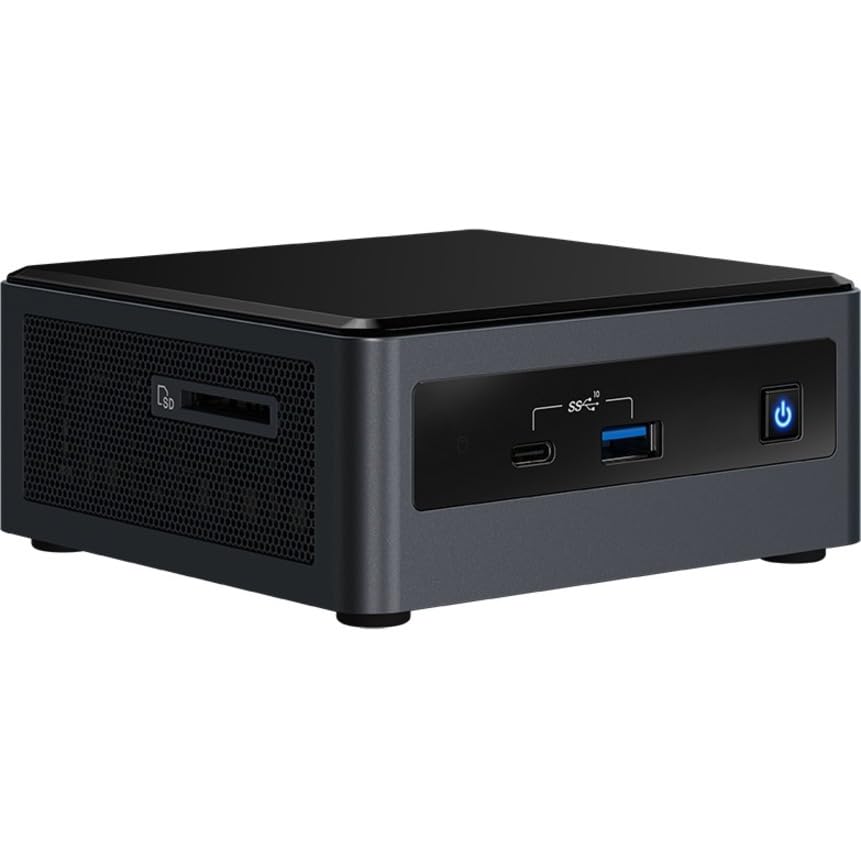
Slika 2: Bočna strana view Intel NUC 10 Performance NUC10i3FNHN, s naglaskom na ventilaciju i dodatne priključke.
Upute za rad
Nakon što je vaš Intel NUC postavljen i operativni sustav instaliran, možete ga početi koristiti za razne zadatke.
- Uključivanje/isključivanje: Pritisnite gumb za napajanje koji se nalazi na prednjoj ploči kako biste uključili ili isključili sustav. Za kontrolirano isključivanje upotrijebite funkciju isključivanja operacijskog sustava.
- Spajanje USB uređaja: Koristite više USB priključaka (uključujući USB 2.0 i USB 3.0/3.1) za spajanje vanjskih tvrdih diskova, flash pogona, pisača i ostalih perifernih uređaja.
- Korištenje mreže: Gigabitni Ethernet priključak omogućuje brzu žičanu mrežnu povezivost, idealnu za velike file prijenosi i stabilan pristup internetu. Bežična povezivost (ako je ugrađena) omogućuje fleksibilan pristup mreži.
- Izlaz zaslona: Spojite se na zaslone pomoću dostupnih HDMI ili USB-C/Thunderbolt priključaka. NUC podržava visoke rezolucije, uključujući 3840x2160 i 4096x2304, za jasan vizualni doživljaj.
- Audio: Spojite zvučnike ili slušalice na audio priključak za izlaz zvuka.
Održavanje
Redovito održavanje pomaže u osiguravanju dugovječnosti i optimalnih performansi vašeg Intel NUC-a.
- Uklanjanje prašine: Povremeno čistite vanjštinu NUC-a mekom, suhom krpom. Komprimiranim zrakom nježno očistite prašinu s ventilacijskih rešetki kako biste održali pravilan protok zraka i spriječili pregrijavanje. Prije čišćenja provjerite je li sustav isključen iz napajanja.
- Ažuriranja softvera: Redovito ažurirajte svoj operativni sustav, upravljačke programe i BIOS/firmware. Posjetite Intelovu podršku. webstranicu za najnovije upravljačke programe specifične za vaš NUC model.
- Uprava za kabele: Provjerite jesu li svi kabeli spojeni na NUC uredno posloženi i ne ometaju ventilaciju.
- Uvjeti okoliša: Koristite NUC u dobro prozračenom prostoru, dalje od izravne sunčeve svjetlosti, izvora topline i prekomjerne vlage.
Rješavanje problema
Ovaj odjeljak nudi rješenja za uobičajene probleme s kojima se možete susresti.
- Nema napajanja/Sustav se ne uključuje:
Provjerite je li kabel za napajanje sigurno spojen i na NUC i na ispravnu električnu utičnicu. Provjerite je li utičnica aktivna. Ako koristite međunarodni adapter za napajanje, provjerite je li kompatibilan s propisima vaše regije.tage i vrsta utikača. Neki korisnici su prijavili da su primili kabele za napajanje koji nisu kompatibilni s njihovom regijom; možda će biti potrebna zamjena.
- Nema izlaza za prikaz:
Provjerite je li monitor uključen i je li video kabel (HDMI, USB-C) sigurno spojen i na NUC i na monitor. Pokušajte s drugim video priključkom ili kabelom ako je dostupan. Provjerite je li ulazni izvor monitora ispravno odabran.
- Sustav se ne pokreće nakon instalacije RAM-a/pohrane:
Provjerite jesu li RAM moduli i uređaji za pohranu ispravno postavljeni u odgovarajuće utore. Pogledajte korake instalacije u odjeljku Postavljanje. Provjerite sadrži li uređaj za pohranu valjani operativni sustav.
- Spora izvedba:
Provjerite jeste li instalirali dovoljno RAM-a (do 64 GB DDR4) i brzo rješenje za pohranu (npr. NVMe SSD). Zatvorite nepotrebne aplikacije. Provjerite pozadinske procese koji troše resurse. Provjerite jesu li upravljački programi ažurirani.
- Problemi s mrežnom povezivošću:
Za žičane veze provjerite Ethernet kabel i usmjerivač/modem. Za bežične veze provjerite je li Wi-Fi modul omogućen i jesu li instalirani upravljački programi. Provjerite mrežne postavke u svom operativnom sustavu.
Tehnički podaci
Detaljne tehničke specifikacije za Intel NUC 10 Performance NUC10i3FNHN Barebone sustav:
| Značajka | Detalj |
|---|---|
| Broj modela | NUC10i3FNHN |
| Procesor | Intel Core i3 10. generacije i3-10110U dvojezgreni (2 jezgre) |
| Brzina procesora | 1.9 GHz |
| RAM (maksimalno podržano) | 64 GB DDR4 SDRAM |
| Brzina memorije | 2666 MHz |
| Grafički koprocesor | Intel UHD grafika (integrirana) |
| Maksimalna razlučivost zaslona | 4096x2304 |
| Sučelje tvrdog diska | Serijski ATA/600, čvrsto stanje (M.2) |
| USB priključci | 7 (uključujući USB 2.0, USB 3.0/3.1, USB-C) |
| Mreža | Gigabitni Ethernet, Bluetooth (bežični tip) |
| Operativni sustav (kompatibilan) | Windows 10 (Barebone sustav, OS nije uključen) |
| Težina artikla | 1.25 funti |
| Dimenzije proizvoda (DxŠxV) | 6.1 x 5 x 4.8 inča |
| Boja | Crna |
Jamstvo i podrška
Za detaljne informacije o jamstvu i tehničkoj podršci obratite se službenoj Intelovoj webweb-mjesto ili se obratite Intelovoj službi za korisnike. Sačuvajte dokaz o kupnji za slučaj zahtjeva za jamstvo.
Mrežni resursi:
Napomena: Jamstveni uvjeti mogu se razlikovati ovisno o regiji i prodavaču. Za najtočnije informacije uvijek pogledajte službenu jamstvenu politiku tvrtke Intel.


