1. Uvod
This manual provides essential information for setting up, operating, and maintaining your Acer Nitro ED270 X0 27-inch Full HD Curved Gaming Monitor. Please read these instructions carefully before using the product to ensure optimal performance and safety.
Slika 1.1: Prednja strana view of the Acer Nitro ED270 X0 Curved Gaming Monitor.
2. Sadržaj paketa
Verify that all items listed below are included in your package. If any items are missing or damaged, please contact your retailer or Acer customer support.
- Acer Nitro ED270 X0 Monitor
- Stalak za monitor (baza i vrat)
- Kabel za napajanje
- HDMI kabel
- Korisnički priručnik (ovaj dokument)
3. Skupština
Follow these steps to assemble the monitor stand and prepare your monitor for use.
- Pričvrstite bazu postolja: Carefully place the monitor face down on a soft, clean surface to prevent scratches. Align the stand neck with the mounting slot on the back of the monitor and secure it.
- Attach the Stand Neck: Connect the stand base to the stand neck. Ensure it clicks into place or is secured with the provided screw.
- Postavite monitor: Pažljivo podignite sastavljeni monitor i postavite ga na stabilnu, ravnu površinu.

Slika 3.1: Bočna strana view of the monitor, illustrating the stand attachment.

Slika 3.2: Vrh view of the monitor, showing its curved design.
4. Veze
Povežite monitor s računalom ili drugim uređajima pomoću odgovarajućih kabela.
- Priključak za napajanje: Spojite kabel za napajanje na ulaz za napajanje monitora, a zatim na utičnicu.
- Video veza: Use the provided HDMI cable or a DisplayPort cable to connect your computer's video output to one of the monitor's input ports. The monitor features 2 HDMI 2.0 ports and 1 DisplayPort 1.4.

Slika 4.1: Stražnji dio view of the monitor, highlighting the HDMI and DisplayPort connections.
5. Initial Setup and Power On
After connecting all cables, follow these steps to power on and perform initial setup.
- Uključivanje: Press the power button, usually located on the bottom right side of the monitor, to turn it on.
- Odabir izvora unosa: The monitor should automatically detect the active input source. If not, use the OSD menu buttons to manually select the correct input (HDMI 1, HDMI 2, or DisplayPort).
6. Rukovanje monitorom
6.1 Navigacija izbornikom na zaslonu (OSD)
The monitor's settings can be adjusted using the buttons located on the bottom side of the monitor. These buttons allow you to navigate through the OSD menu to customize various display parameters.
6.2 Postavke zaslona
Prilagodite vizualne parametre za optimalno viewiskustvo.
- Svjetlina i kontrast: Modify these settings to suit your environment and preference.
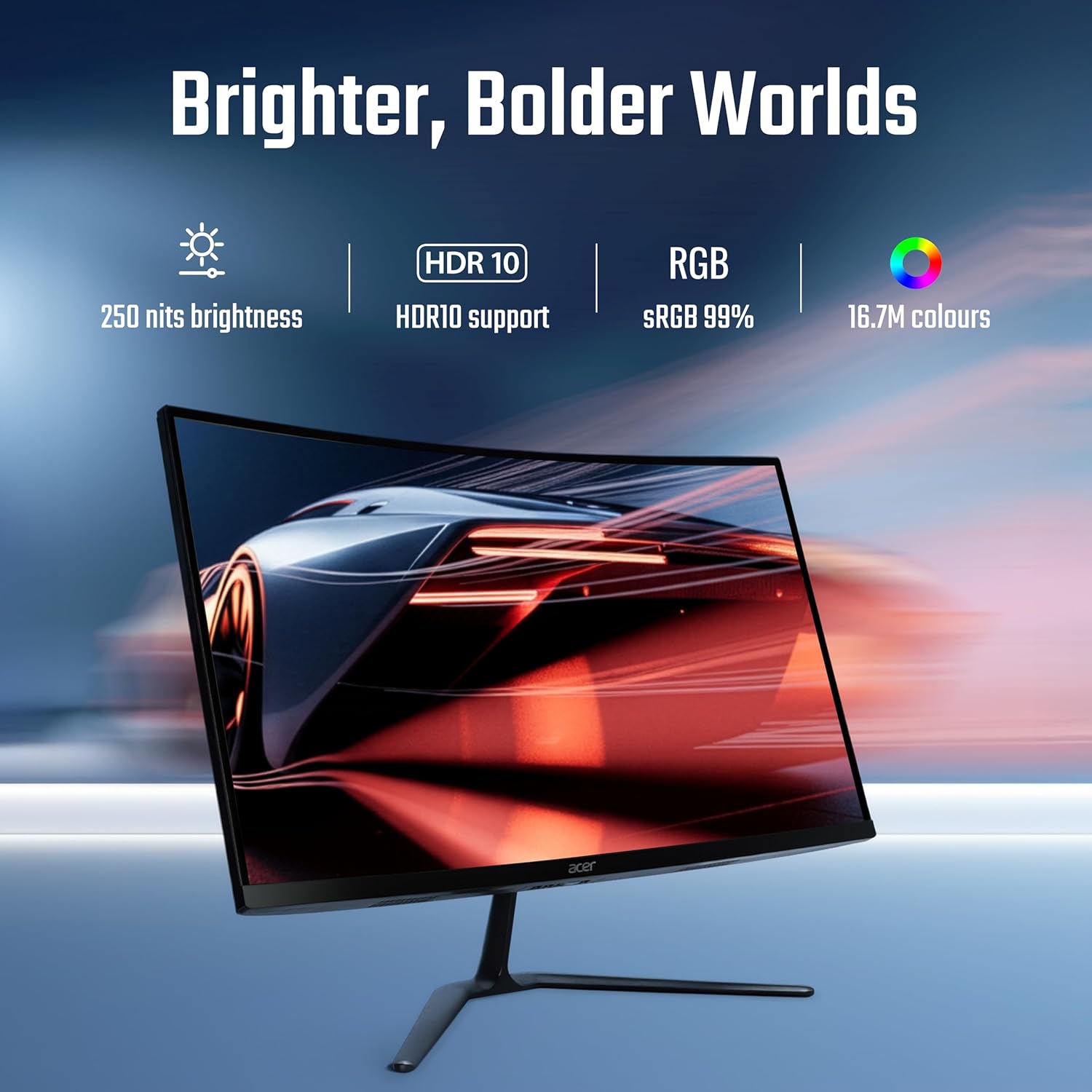
- Postavke boja: Adjust color temperature, gamma, and other color-related options. The monitor supports HDR10 and offers sRGB 99% color accuracy with 16.7 million colors.

Figure 6.1: Visual representation of the monitor's display capabilities, including brightness and color support.
6.3 Performance Settings
Optimize your monitor for gaming and fast-paced content.
- Stopa osvježavanja: The monitor supports up to a 200 Hz refresh rate for smooth motion. Ensure your graphics card settings are configured to utilize this rate.
- Vrijeme odziva (VRB): The 1 ms Visual Response Boost (VRB) technology reduces motion blur. This can be enabled or adjusted via the OSD.
- AMD FreeSync Premium: This technology synchronizes the monitor's refresh rate with your GPU's frame rate, eliminating screen tearing and stuttering. Enable FreeSync Premium in both the monitor's OSD and your graphics card control panel.

Figure 6.2: Demonstration of motion clarity with 1ms VRB and AMD FreeSync Premium technology.
6.4 Ergonomics and Eye Comfort
Adjust the monitor for comfortable viewing and reduce eye strain.
- Podešavanje nagiba: The monitor stand allows for tilt adjustment from -5° to 20° to find your preferred viewing kut.
- Acer VisionCare: Features like Flicker-less, BlueLightShield, and ComfyView are integrated to reduce eye fatigue during extended use. These settings can be managed through the OSD.

Figure 6.3: Monitor setup designed for extended use, emphasizing eye comfort technologies.
7. Održavanje
Pravilna njega osigurava dugotrajnost i performanse vašeg monitora.
- Čišćenje ekrana: Lagano koristite meku krpu koja ne ostavlja dlačice dampvodom ili specijaliziranim sredstvom za čišćenje zaslona. Ne prskajte sredstvo za čišćenje izravno na zaslon.
- Čišćenje C-aasing: Obrišite monitor casinObrišite mekom, suhom krpom. Izbjegavajte korištenje abrazivnih sredstava za čišćenje ili otapala.
- Ventilacija: Provjerite da ventilacijski otvori monitora nisu blokirani kako biste spriječili pregrijavanje.
8. Rješavanje problema
Ako naiđete na probleme s monitorom, pogledajte sljedeće uobičajene probleme i rješenja.
| Problem | Moguće rješenje |
|---|---|
| Nema slike na ekranu |
|
| Slika je mutna ili iskrivljena |
|
| Treperenje zaslona |
|
If the problem persists, please contact Acer customer support.
9. Specifikacije
Key technical specifications for the Acer Nitro ED270 X0 monitor.
| Značajka | Specifikacija |
|---|---|
| Broj modela | UM.HE0SI.001 |
| Veličina zaslona | 27 inča |
| Vrsta ploče | VA Curved (1500R) |
| Rezolucija | 1920 x 1080 (puni HD) |
| Brzina osvježavanja | Do 200 Hz |
| Vrijeme odziva | 1 ms (VRB) |
| Svjetlina | 250 nita |
| Raspon boja | sRGB 99% |
| Podrška za boje | 16.7 milijuna |
| HDR podrška | HDR10 |
| Viewing kut | 178° (H/V) |
| Video ulazi | 2 x HDMI 2.0, 1 x DisplayPort 1.4 |
| Ergonomija | Nagib (-5° do 20°) |
| Dimenzije (DxŠxV) | 19.9 x 61.1 x 45.6 cm |
| Težina artikla | 3.9 kg |
| Uključene komponente | Monitor, Stand, Power cord, Manual, HDMI Cable |
10. Informacije o jamstvu
Acer products are manufactured to high-quality standards and are covered by a limited warranty. Please refer to the warranty card included in your package or visit the official Acer webZa detaljne uvjete jamstva specifične za vašu regiju posjetite stranicu. Sačuvajte račun kao dokaz o kupnji za reklamacije.
11. Korisnička podrška
For service-related queries, technical assistance, or further information, please contact Acer customer support using the details below:
- Besplatni broj: 1800-11-4100
- Telefon: 6366800400
- Email: acersupport@in.startek.com
- Mrežna podrška: https://acer1.in/swdlo
- Live agent support available from Monday to Saturday, 9 AM to 6 PM (Public Holidays excluded).

Figure 11.1: Acer Customer Support contact details.


