Uvod
Ovaj priručnik pruža bitne informacije za postavljanje, rad i održavanje vašeg višenamjenskog stolnog računala Microsoft Surface Studio 2+. Surface Studio 2+ dizajniran je za produktivnost i kreativnost, a sadrži svestrani 28-inčni zaslon osjetljiv na dodir PixelSense™.
Molimo vas da pažljivo pročitate ovaj priručnik kako biste osigurali pravilnu upotrebu i maksimalno produžili vijek trajanja svog uređaja.
Što je u kutiji
Provjerite jesu li svi artikli prisutni u pakiranju:
- Surface Studio 2+ višenamjensko računalo
- Površinska olovka
- Površinska tipkovnica
- Miš
- Kabel za napajanje s kabelom za otpuštanje
- Kratki vodič za početak
- Vodič za sigurnost i jamstvo
Postavljanje
- Raspakiranje: Pažljivo izvadite Surface Studio 2+ i njegovu dodatnu opremu iz pakiranja. Postavite računalo na stabilnu, ravnu površinu.

Slika: Microsoft Surface Studio 2+ All-in-One računalo koje prikazuje sučelje radne površine sustava Windows 11.
- Priključak za napajanje: Spojite kabel za napajanje na priključak za napajanje na stražnjoj strani baze Surface Studio 2+, a zatim drugi kraj uključite u zidnu utičnicu.

Slika: Stražnja strana view baze Surface Studio 2+, s istaknutim raznim priključcima, uključujući ulaz za napajanje.
- Povežite periferne uređaje: Spojite tipkovnicu i miš Surface. Ovi se uređaji obično bežično povezuju putem Bluetootha. Slijedite upute na zaslonu tijekom početnog postavljanja za uparivanje.
- Početno pokretanje: Pritisnite gumb za uključivanje/isključivanje, koji se obično nalazi na stražnjoj ili bočnoj strani zaslona. Računalo će vas voditi kroz postupak postavljanja sustava Windows 11 Pro, uključujući odabir jezika, mrežnu vezu i stvaranje korisničkog računa.
Upute za rad
Podešavanje zaslona
Surface Studio 2+ ima jedinstveni Zero Gravity Hinge, koji omogućuje podešavanje zaslona iz uspravnog načina rada za stol u ravni studijski način rada za crtanje i pisanje.

Slika: Slijed koji prikazuje podešavanje zaslona Surface Studio 2+ iz uspravnog položaja u gotovo ravni kut.
- Način radne površine: Lagano gurnite vrh zaslona unatrag kako biste ga nagnuli u uspravan položaj za tradicionalno korištenje na stolu.
- Studio način rada: Lagano povucite vrh zaslona prema naprijed i dolje prema podnožju kako biste ga prebacili u ravni položaj pod niskim kutom, idealan za kreativne zadatke s Surface Penom.
Korištenje Surface Pena i zaslona osjetljivog na dodir
28-inčni zaslon osjetljiv na dodir PixelSense™ podržava geste višestrukog dodira i optimiziran je za korištenje s priloženom Surface olovkom.
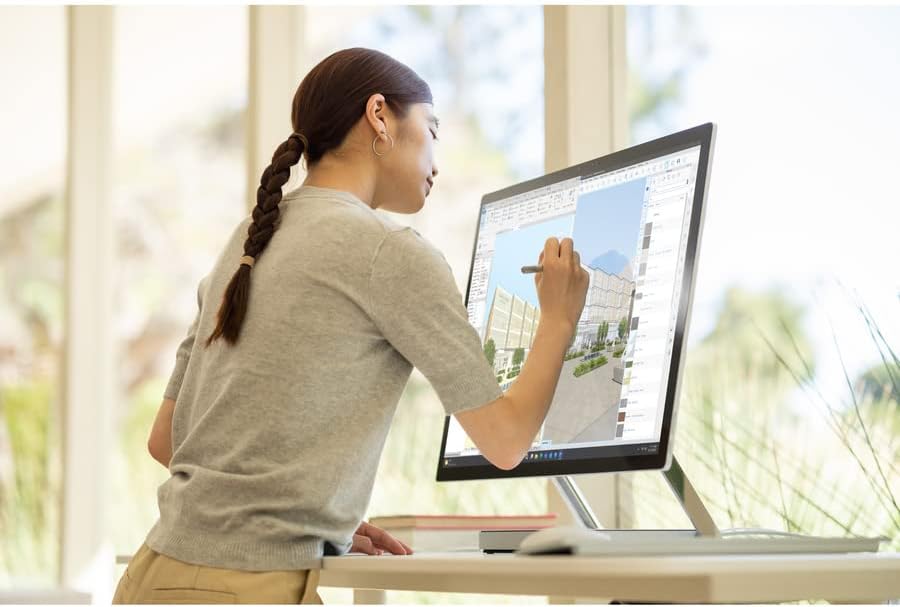
Slika: Osoba koja koristi Surface Pen za interakciju sa zaslonom osjetljivim na dodir uređaja Microsoft Surface Studio 2+ u studijskom načinu rada.
- Pokreti dodirom: Koristite standardne Windows geste dodira za navigaciju, zumiranje i pomicanje.
- Surface olovka: Surface Pen omogućuje precizno crtanje, pisanje i bilješke izravno na zaslonu. Može se magnetski pričvrstiti na stranu zaslona radi pohrane.
Windows 11 Pro
Vaš Surface Studio 2+ dolazi s unaprijed instaliranim sustavom Windows 11 Pro. Upoznajte se sa sučeljem i značajkama operacijskog sustava za optimalnu produktivnost.
- Izbornik Start: Pristupite aplikacijama, postavkama i opcijama napajanja iz izbornika Start.
- Traka zadataka: Prikvačite često korištene aplikacije na programsku traku za brzi pristup.
- postavke: Prilagodite svoj uređaj, upravljajte računima i konfigurirajte postavke privatnosti putem aplikacije Postavke.
Značajke
Microsoft Surface Studio 2+ opremljen je naprednim komponentama za visoke performanse:
- Procesor: Intel Core i7 procesor od 3 GHz za zahtjevne zadatke.
- Memorija: 32 GB DDR4 RAM-a za nesmetan multitasking.
- Skladištenje: 1 TB SSD za brzo pokretanje sustava i učitavanje aplikacija.
- Grafika: NVIDIA GeForce RTX 3060 sa 6 GB namjenske memorije za grafički zahtjevne aplikacije i igranje.
- Prikaz: 28-inčni PixelSense™ zaslon osjetljiv na dodir s rezolucijom od 4500 x 3000.
- Operativni sustav: Windows 11 Pro.
- Povezivost: Integrirani 802.11ax Wi-Fi i Bluetooth za bežično povezivanje.
Održavanje
Čišćenje uređaja
- Zaslon: Koristite mekanu krpu koja ne ostavlja dlačice dampOčistite vodom ili sredstvom za čišćenje zaslona posebno namijenjenim za elektroniku. Izbjegavajte jake kemikalije.
- Tijelo: Obrišite vanjske površine mekom, suhom krpom.
- Ventilacija: Provjerite jesu li ventilacijski otvori na podnožju čisti od prašine i prepreka kako biste spriječili pregrijavanje.
Ažuriranja softvera
Redovito provjeravajte i instalirajte ažuriranja za Windows kako biste osigurali da vaš sustav ima najnovije sigurnosne zakrpe i poboljšanja performansi.
- Idi na postavke > Windows Update.
- Klik Provjerite ima li ažuriranja i instalirajte sva dostupna ažuriranja.
Rješavanje problema
| Izdati | Moguće rješenje |
|---|---|
| Računalo se ne uključuje. | Provjerite je li kabel za napajanje sigurno spojen i na računalo i na ispravnu električnu utičnicu. Pokušajte s drugom utičnicom. |
| Zaslon je prazan. | Provjerite priključak za napajanje. Provjerite je li računalo uključeno. Ako je spojeno na vanjski zaslon, provjerite postavke ulaza zaslona. |
| Surface Pen ili miš ne reagiraju. | Provjerite razinu napunjenosti baterije. Ponovno uparite uređaje putem Bluetooth postavki u sustavu Windows. |
| Spore performanse. | Zatvorite nepotrebne aplikacije. Provjerite i instalirajte ažuriranja za Windows. Pokrenite čišćenje diska. |
| Problemi s Wi-Fi povezivošću. | Ponovno pokrenite usmjerivač i Surface Studio 2+. Provjerite Wi-Fi postavke u sustavu Windows kako biste bili sigurni da je omogućen i povezan s ispravnom mrežom. |
Tehnički podaci
| Značajka | Detalj |
|---|---|
| Broj modela | SBG-00001 |
| Veličina zaslona | 28 inča |
| Razlučivost zaslona | 4500 x 3000 |
| Procesor | Intel Core i7 (3 GHz) |
| OVAN | 32 GB DDR4 |
| Tvrdi disk | SSD od 1 TB |
| Grafički koprocesor | NVIDIA GeForce RTX 3060 |
| Veličina RAM-a grafičke kartice | 6 GB |
| Operativni sustav | Windows 11 Pro |
| Bežična vrsta | 802.11ax, Bluetooth |
| Težina artikla | 21.1 funti |
| Dimenzije proizvoda (DxŠxV) | 25.1 x 0.5 x 17.3 inča |
| Boja | Srebro |
Jamstvo i podrška
Vaš Microsoft Surface Studio 2+ pokriven je jamstvom proizvođača. Detaljne informacije o uvjetima jamstva i registraciji potražite u priloženom "Vodiču za sigurnost i jamstvo".
Za tehničku podršku, preuzimanje upravljačkih programa ili dodatnu pomoć posjetite službenu Microsoftovu podršku webweb-mjesto ili se obratite Microsoftovoj službi za korisnike.
Mrežna podrška: support.microsoft.com/surface


