


Programabilni kontroler Danfoss MCX15B2

Tablica novog sadržaja
| Ručna verzija | Verzija softvera | Novi ili izmijenjeni sadržaj |
| 1.00 | Verzija stranice: 2v30 | Prvo izdanje |
Nadview
- Kontroler MCX15/20B2 pruža a Web Sučelje kojem se može pristupiti s glavnim internetskim preglednicima.
The Web Sučelje ima sljedeće glavne funkcije:
- Pristup lokalnom upravljaču
- Gateway za pristupne kontrolere povezane sa sabirnicom polja (CANbus)
- Prikazuje podatke dnevnika, grafikone u stvarnom vremenu i alarme
- Konfiguracija sustava
- Ažuriranje firmvera i aplikacijskog softvera
- Ovaj korisnički priručnik pokriva značajke Web Sučelje i nekoliko drugih aspekata koji se uglavnom odnose na povezivanje.
- Neke slike u ovom priručniku mogu izgledati malo drugačije u stvarnoj verziji. To je zato što novije verzije softvera mogu malo promijeniti izgled.
- Slike su dane samo kao podrška objašnjenju i možda ne predstavljaju trenutnu implementaciju softvera.
Odricanje
- Ovaj korisnički priručnik ne opisuje kako se očekuje da MCX15/20B2 radi. Opisuje kako izvesti većinu operacija koje proizvod dopušta.
- Ovaj korisnički priručnik ne daje jamstvo da je proizvod implementiran i radi kako je opisano u ovom priručniku.
- Ovaj se proizvod može promijeniti u bilo kojem trenutku, bez prethodne najave, a ovaj korisnički priručnik može biti zastario.
- Sigurnost se ne može jamčiti jer se svaki dan pronalaze novi načini provale u sustave.
- Ovaj proizvod koristi najbolje sigurnosne strategije za pružanje potrebnih funkcija.
- Redovito ažuriranje proizvoda ključno je za održavanje sigurnosti proizvoda.
Prijava
Za prijavu navigirajte pomoću HTML5 preglednika (npr. Chrome) do IP adrese pristupnika.
Zaslon će se pojaviti na sljedeći način:
- Unesite korisničko ime u prvi okvir i lozinku u drugi, zatim pritisnite desnu strelicu.
Zadane vjerodajnice za pristup svim postavkama konfiguracije su:
- Korisničko ime = admin
- Lozinka = PROLAZITI
- Promjena lozinke zahtijeva se pri prvoj prijavi.
- Bilješka: nakon svakog pokušaja prijave s pogrešnim vjerodajnicama primjenjuje se progresivna odgoda. Pogledajte 3.5 Korisnička konfiguracija o tome kako stvoriti korisnike.
Konfiguracija
Konfiguracija po prvi put
- Kontroler ima HTML korisničko sučelje kojem se može pristupiti s bilo kojeg preglednika.
- Prema zadanim postavkama, uređaj je konfiguriran za dinamičku IP adresu (DHCP):
- IP adresu MCX15/20B2 možete dobiti na nekoliko načina:
- Putem USB-a. Unutar 10 minuta nakon uključivanja, uređaj piše a file s konfiguracijskim postavkama na USB flash pogon, ako postoji (pogledajte 3.9 Čitanje trenutne mrežne konfiguracije bez web sučelje).
- Kroz lokalni zaslon MCX15/20B2 (u modelima gdje je prisutan). Pritisnite i otpustite X+ENTER odmah nakon uključivanja za ulazak u BIOS izbornik. Zatim odaberite GEN SETTINGS > TCP/IP.
- Putem softverskog alata MCXWFinder, koji možete preuzeti s MCX-a webmjesto.
Nakon što se prvi put povežete, možete početi:
- konfigurirati Web Sučelje. Pogledajte 3.2 Postavke
- za konfiguriranje korisnika. Pogledajte 3.5 Korisnička konfiguracija
- konfigurirajte glavni uređaj MCX15/20B2 i bilo koju mrežu uređaja spojenih na glavni
- MCX15/20B2 preko sabirnice polja (CANbus). Pogledajte 3.3 Konfiguracija mreže
- Bilješka: glavni izbornik je dostupan na lijevoj strani bilo koje stranice ili se može prikazati klikom na simbol izbornika u gornjem lijevom kutu kada nije vidljiv zbog dimenzija stranice:

- Za instaliranje ažuriranja, slijedite upute u 3.11 Instalacija web ažuriranja stranice.
postavke
- Izbornik Postavke koristi se za konfiguraciju Web sučelje.
- Izbornik Postavke vidljiv je samo uz odgovarajuću razinu pristupa (Administrator).
- Sve moguće postavke opisane su u nastavku.
Naziv web mjesta i postavke lokalizacije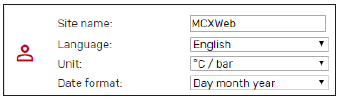
- Naziv stranice koristi se kada se alarmi i upozorenja šalju e-poštom korisnicima (pogledajte 3.2.4 Obavijesti e-poštom).
- Jezik na Web Sučelje: engleski/talijanski.
Dodatni jezici mogu se dodati prema ovom postupku (samo za napredne korisnike):
- Kopirajte mapu http\js\jquery.translate iz MCX-a na svoje računalo putem FTP-a
- Uredite datoteku dictionary.js i dodajte svoj jezik u odjeljak "jezici" datoteke.
- npr. za španjolski, dodajte sljedeća dva retka:

- Bilješka: morate koristiti jezični kod temeljen na RFC 4646, koji specificira jedinstveni naziv za svaku kulturu (npr. es-ES za španjolski) ako želite dohvatiti točan prijevod podataka aplikacijskog softvera iz CDF datoteke (pogledajte 3.3.3 Aplikacija i CDF).
- U svom pregledniku otvorite file rječnik.htm/ i vidjet ćete dodatni stupac sa španjolskim jezikom

- Prevedite sve nizove i pritisnite SAVE na kraju. Nizovi koji su možda predugi označeni su crvenom bojom.
- Kopirajte novogeneriranu datoteku dictionary.js u MCX, u mapu HTTP\js\jquery.translate prepisujući prethodnu.
- Mjerne jedinice koje koristi Web Sučelje: °C/bar ili °F/psi
- Oblik datuma: Dan mjesec godina ili Mjesec dan godina
Mrežne postavke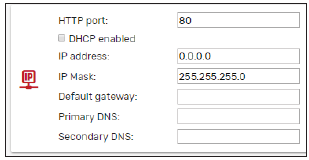
- HTTP priključak: Možete promijeniti zadani priključak za slušanje (80) na bilo koju drugu vrijednost.
- DHCP: ako je DHCP omogućen označavanjem okvira DHCP enabled, mrežne postavke (IP adresa, IP maska, Zadani pristupnik, Primarni DNS i Sekundarni DNS) automatski će dodijeliti DHCP poslužitelj.
- U suprotnom, moraju se ručno konfigurirati.
Način prikupljanja datuma i vremena
- NTP protokol se koristi za automatsku sinkronizaciju postavke vremena u lokalnom kontroleru. Označavanjem okvira NTP enabled, Network Time Protocol je omogućen, a datum/vrijeme se automatski dobiva od NTP poslužitelja vremena.
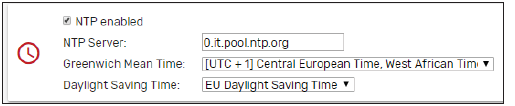
- Postavite NTP poslužitelj s kojim se želite sinkronizirati. Ako ne znate najprikladniji NTP poslužitelj URL vaše regije, koristite pool.ntp.org.
- Sat stvarnog vremena MCX15/20B2 tada će se sinkronizirati i postaviti prema definiranoj vremenskoj zoni i eventualnom ljetnom računanju vremena.
Ljetno računanje vremena:
- OFF: deaktivirano
- NA: aktiviran
- NAS: Početak=Posljednja nedjelja ožujka – Kraj=Posljednja nedjelja listopada
- EU: Početak=2. nedjelja ožujka – kraj=1. nedjelja studenog
- Ako kućica omogućena za NTP nije označena, možete ručno postaviti datum i vrijeme za MCX15/20B2.

- Upozorenje: vremenska sinkronizacija MCX kontrolera spojenih preko sabirnice polja (CANbus) na MCXWeb nije automatski i mora ga implementirati aplikacijski softver.
Obavijesti e-poštom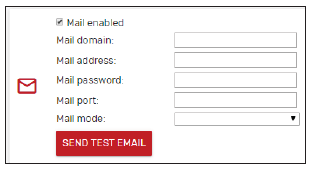
- Uređaj se može konfigurirati za slanje obavijesti putem e-pošte kada se status alarma aplikacije promijeni.
- Uključite oznaku Mail kako biste omogućili MCX15/20B2 slanje e-pošte nakon svake promjene statusa alarma.
- Mail domena je naziv poslužitelja Simple Mail Transfer Protocol (SMTP) koji želite koristiti. Adresa e-pošte je adresa e-pošte pošiljatelja.
- Lozinka pošte: lozinka za autentifikaciju na SMTP poslužitelju
- Za priključak za poštu i način rada za poštu pogledajte konfiguraciju SMPT poslužitelja. Upravljaju se i neautorizirane i SSL ili TLS veze.
- Za svaki način automatski se predlaže tipični priključak, ali ga kasnije možete ručno promijeniti.
Exampdatoteka e-pošte koju je uređaj poslao: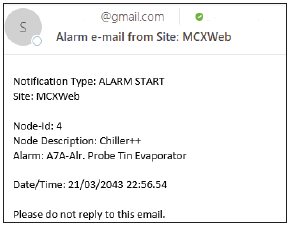
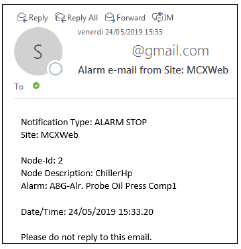
- Postoje dvije vrste obavijesti: ALARM START i ALARM STOP.
- Pošalji probnu e-poštu koristi se za slanje probne e-pošte na gornju e-mail adresu. Spremite svoje postavke prije slanja testne e-pošte.
- Odredište e-pošte postavlja se prilikom konfiguracije korisnika (pogledajte 3.5 Korisnička konfiguracija).
U slučaju problema s slanjem pošte, primit ćete jedan od sljedećih kodova pogreške:
- 50 – POGREŠNO UČITAVANJE CA ROOT CERTIFIKATA
- 51 – POGREŠNO UČITAVANJE CERTIFIKATA KLIJENTA
- 52 – KLJUČ ZA RASČLANAVANJE POGREŠNO
- 53 – POGREŠKA POVEZIVANJA POSLUŽITELJA
- 54 -> 57 – SSL FAIL
- 58 – NEUSPJELO RUKOVANJE
- 59 – NEUSPJELO DOBIVANJE ZAGLAVLJA S POSLUŽITELJA
- 60 – FAIL HELO
- 61 – NEUSPJEŠNO POKRETANJE TLS
- 62 – PROVJERA AUTENTIFIKACIJE NIJE
- 63 – NEUSPJELO SLANJE
- 64 – FAIL GENERIC
- Bilješka: nemojte koristiti privatne račune e-pošte za slanje e-pošte s uređaja jer nije dizajniran da bude usklađen s GDPR-om.
Gmail konfiguracija
- Gmail može zahtijevati da omogućite pristup manje sigurnim aplikacijama za slanje e-pošte iz ugrađenih sustava.
- Ovu značajku možete omogućiti ovdje: https://myaccount.google.com/lesssecureapps.
Povijest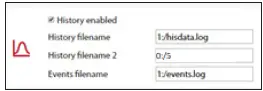
- Odredite naziv i položaj podatkovnog dnevnika files kako je definirano MCX aplikacijskim softverom.
- Ako ime počinje s 0: the file sprema se u unutarnju memoriju MCX15/20B2. U internoj memoriji moguće je imati max. jedan datalog file za varijable i naziv mora biti 0:/5. Ako ime počinje s 1: the file sprema se na USB flash pogon spojen na MCX15/20B2. U vanjskoj memoriji (USB flash pogon) moguće ga je imati file za bilježenje varijabli (ime mora biti 1:/hisdata.log) i jedan za događaje poput pokretanja i zaustavljanja alarma (ime mora biti 1:/events.log)
- Pogledajte 4.2 Povijest za opis kako view povijesni podaci.
Sustav je gotovview
- Označite opciju System Overview omogućeno stvaranje stranice s nadview podataka glavnog sustava uključujući one koji dolaze sa svih uređaja povezanih na FTP komunikaciju glavnog kontrolera (pogledajte 5.1.2 Stvaranje prilagođenog sustava prekoview stranica).
FTP
- Označite FTP omogućen kako biste omogućili FTP komunikaciju. FTP komunikacija nije sigurna i ne preporučuje se da je omogućite. Može biti korisno ako trebate nadograditi web sučelja, međutim (pogledajte 3.11 Instalacija web ažuriranja stranica)
ModBus TCP
- Označite Modbus TCP Slave enabled kako biste omogućili Modbus TCP Slave protokol, povezivanje preko priključka 502.
- Imajte na umu da COM3 komunikacijskim priključkom mora upravljati aplikacijski softver na MCX-u kako bi Modbus TCP protokol radio.
- U aplikacijama MCXDesign mora se koristiti kockica ModbusSlaveCOM3 i u InitDefines.c file u mapi App vašeg projekta, instrukcija #define ENABLE_MODBUS_SLAVE_COM3 mora biti prisutna na pravom mjestu (pogledajte pomoć za kocku).
Syslog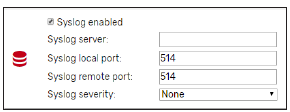
- Označite Syslog enabled da omogućite Syslog protokol. Syslog je način na koji mrežni uređaji šalju poruke o događajima poslužitelju za bilježenje u svrhu dijagnostike i rješavanja problema.
- Određuje IP adresu i port za povezivanje s poslužiteljem.
- Određuje vrstu poruka, prema razini ozbiljnosti, koje će se poslati syslog poslužitelju.
Sigurnost
- Pogledajte 6. Sigurnost za dodatne informacije o sigurnosti MCX15/20B2.
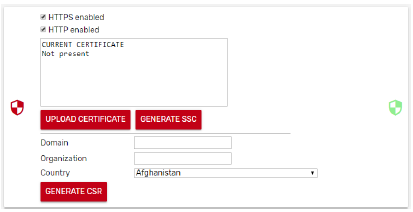
Certifikati
- Omogućite HTTPS s personaliziranim certifikatom poslužitelja ako uređaj nije u sigurnom okruženju.
- Omogućite HTTP ako je uređaj u sigurnom LAN-u s dostupnim ovlaštenim pristupom (također VPN).
- Za pristup je potreban poseban certifikat web poslužitelj preko HTTPS-a.
- Upravljanje certifikatom odgovornost je korisnika. Za generiranje certifikata potrebno je slijediti korake u nastavku.
Izrada samopotpisanog certifikata
- Kliknite GENERIRAJ SSC za generiranje samopotpisanog certifikata
Izrada i dodjela CA potpisanog certifikata
- Ispunite tražene podatke o domeni, organizaciji i državi
- Kliknite GENERIRAJ CSR za generiranje para privatnog i javnog ključa i zahtjeva za potpis certifikata (CSR) u PEM i DER formatu
- CSR se može preuzeti i poslati certifikacijskom tijelu (CA), javnom ili drugom, na potpisivanje
- Potpisani certifikat moguće je učitati u kontrolu klikom na UPLOAD CERTIFICATE. Nakon popunjavanja informacije o certifikatu prikazane su u tekstualnom okviru, pogledajte prampispod:

Konfiguracija mreže
- Na ovoj stranici konfigurirate kojim uređajima želite pristupiti putem MCX-a Web sučelje.
- Pritisnite ADD NODE za konfiguraciju svakog uređaja na vašoj mreži.
- Pritisnite SAVE za spremanje promjena.
- Nakon konfiguracije, uređaj se prikazuje na Network Overview stranica.
ID čvora
- Odaberite ID (CANbus adresa) čvora koji će se dodati.
- Uređaji koji su fizički povezani s mrežom automatski se prikazuju na padajućem popisu ID čvora.

- Također možete dodati uređaj koji još nije povezan, odabirom ID-a koji će imati.
Opis
- Za svaki uređaj na popisu možete navesti opis (slobodan tekst) koji će biti prikazan na mrežiview stranica.
Primjena i CDF
- Za svaki uređaj na popisu morate navesti opis aplikacije file (CDF).
- Opis aplikacije file je a file s CDF ekstenzijom koja sadrži opis varijabli i parametara softverske aplikacije koja se izvodi u MCX uređaju.
- CDF mora biti 1) kreiran 2) učitan 3) povezan.
- Stvorite CDF pomoću MCXShape
- Prije izrade CDF-a, upotrijebite alat MCXShape za konfiguraciju softverske aplikacije MCX prema vašim potrebama.
- CDF file softverske aplikacije MCX ima CDF ekstenziju i kreira se tijekom postupka Generate and Compile” od strane MCXShape.
- CDF file sprema se u mapu App\ADAP-KOOL\edf softverske aplikacije.
- Potreban je MCXShape v4.02 ili noviji.
- Napunite CDF
- Umetnite CDF u MCX15/20B2 kako je opisano u 3.4 Files
- Suradnik CDF-a
- Konačno, CDF mora biti povezan s uređajem putem kombiniranog izbornika u polju Application.
- Ova kombinacija popunjena je svim CDF-ovima fileje stvoren pomoću MCXShape i učitan u MCX15/20B2.
Bilješka: kada promijenite CDF file koji je već bio povezan s uređajem, pojavljuje se crvena zvjezdica pored izbornika konfiguracije mreže i dobivate sljedeću poruku upozorenja na stranici konfiguracije mreže: CDF IZMIJENJEN, POTVRDITE KONFIGURACIJU. Pritisnite preko njega za potvrdu promjene nakon provjere konfiguracije mreže.
Pošta za uzbunu
- Označite opciju Alarm mail kako biste dopustili obavijesti e-poštom s uređaja.
- Cilj e-pošte postavljen je u korisničkoj konfiguraciji (pogledajte 3.5 Korisnička konfiguracija).
- Račun e-pošte pošiljatelja postavljen je u Postavkama (pogledajte 3.2.4 Obavijesti e-poštom)
- Ispod je bivšiample e-pošte koju je uređaj poslao. Datum/vrijeme pokretanja ili zaustavljanja alarma je kada web poslužitelj prepoznaje taj događaj: ovo se može razlikovati od trenutka kada se dogodio, nprampnakon isključivanja, datum/vrijeme bit će vrijeme uključivanja.
Files
- Ovo je stranica koja se koristi za učitavanje bilo kojeg file u MCX15/20B2 koji se odnosi na sam MCX15/20B2 i na drugi MCX povezan s njim. Tipično files su:
- Aplikacijski softver
- BIOS
- CDF
- Slike za krajview stranice

- Pritisnite UPLOAD i odaberite file koje želite učitati u MCX15/20B2.
Example od CDF-a file
Korisnička konfiguracija
- Ovo je popis svih korisnika koji mogu pristupiti Web sučelje. Kliknite na DODAJ KORISNIKA za dodavanje novog korisnika ili na “-“ za brisanje.
- Postoje 4 moguće razine pristupa: gost (0), održavanje (1), usluga (2) i administrator (3). Ove razine odgovaraju razinama koje je u CDF-u dodijelio alat MCXShape.
Svaka razina ima povezana posebna dopuštenja:
Bilješka: možete vidjeti samo korisnike čija je razina jednaka ili niža od one s kojom ste prijavljeni.
- Odaberite potvrdni okvir Obavijest o alarmu za slanje e-pošte obavijesti korisniku kada se alarmi pojave na bilo kojem uređaju u CANbus mreži na kojem je omogućeno slanje e-pošte (pogledajte 3.3 Konfiguracija mreže).
- Ciljna adresa za e-poštu definirana je u polju Mail korisnika.
- Vidi također 3.2.4 Obavijesti e-poštom, o tome kako postaviti SMTP poslužitelj e-pošte.
- Lozinka mora imati najmanje 10 znakova.
Dijagnostički
- Ovaj je odjeljak koristan za provjeru vaše mrežne konfiguracije i uvid koji su protokoli aktivni i jesu li odgovarajuća odredišta dostupna, ako je relevantno.
- Osim toga, prikazuje se zapisnik sustava gdje se bilježe događaji od velike važnosti za sigurnost.
Info
- Ova stranica prikazuje sljedeće informacije koje se odnose na trenutni uređaj MCX15/20B2:
- ID: adresu u CANbus mreži
- Verzija stranice: verzija od web sučelje
- Verzija BIOS-a: verzija firmvera MCX15/20B2
- Serijski broj od MCX15/20B2
- Mac adresa od MCX15/20B2
- Dodatne informacije: informacije o licenci
Odjava
Odaberite ovo za odjavu.
Mreža
Mreža gotovaview
- Mreža gotovaview koristi se za popis glavnog upravljača MCX15/20B2 i svih uređaja konfiguriranih u mrežnoj konfiguraciji i spojenih na glavni upravljač preko sabirnice polja (CANbus).
- Za svaki konfigurirani MCX prikazuju se sljedeće informacije:
- Node ID, što je CANbus adresa uređaja
- Device Name (npr. Residential), što je naziv uređaja. To je definirano u mrežnoj konfiguraciji
- Aplikacija, ovo je naziv aplikacijskog softvera koji radi na uređaju (npr. RESIDENTIAL).
- Aplikacija je definirana u mrežnoj konfiguraciji.
- Status komunikacije. Ako je uređaj konfiguriran, ali nije povezan, na desnoj strani retka uređaja prikazuje se upitnik. Ako je uređaj aktivan, prikazuje se desna strelica
- Klikom na desnu strelicu linije s uređajem koji vas zanima, ući ćete na stranice za pojedini uređaj.
Sustav gotovview
Pogledajte 5.1.2 Stvaranje prilagođenog sustavaview stranica.
Povijest
- Stranica Povijest prikazat će povijesne podatke pohranjene u MCX15-20B2 ako je aplikacijski softver na MCX-u razvijen za njihovu pohranu.
Bilješka:
- Vaša aplikacija na MCX-u mora koristiti softversku biblioteku LogLibrary v1.04 i MCXDesign v4.02 ili noviju.
- Povijest mora biti omogućena u Postavkama (pogledajte 3.2.5 Povijest).
- Svaka MCX softverska aplikacija definira skup varijabli koje se bilježe. Padajući popis prikazuje samo dostupne varijable.
- Ako ne možete vidjeti nijednu varijablu, provjerite naziv povijesti file u postavkama ispravno i odgovara nazivu koji koristi aplikacijski softver (pogledajte 3.2.5 Povijest).
- Odaberite varijablu koju želite view, boju crte na grafikonu i postavite interval datuma/vremena.
- Pritisnite “+” za dodavanje varijable i “-“ za uklanjanje.
- Zatim pritisnite DRAW za view podataka.

- Upotrijebite miša za povećanje grafikona pomoću opcije klik+povlačenje.
- Ova značajka nije dostupna na mobilnoj verziji stranica.
- Pritisnite ikonu kamere kako biste snimili grafikon.
- Pritisnite tipku File ikona za izvoz prikazanih podataka u CSV formatu. U prvom stupcu imate vrijeme svamp točaka u vremenu Unix Epohe, što je broj sekundi proteklih od 00:00:00 četvrtka, 1. siječnja 1970.
- Imajte na umu da možete koristiti Excel formule za pretvorbu Unix vremena, npr. =((((LIJEVO(A2;10) & “,” & DESNO(A2;3))/60)/60)/24)+DATUM(1970 ;1;1) gdje je A2 ćelija s Unix vremenom.
- Ćelija s formulom tada treba biti oblikovana kao gg/mm/aaaa hh:mm: ss ili slično.
- Mrežni alarm

- Ova stranica prikazuje popis alarma koji su aktivni za sve uređaje spojene na fieldbus (CANbus).
- Alarmi za svaki uređaj također su dostupni na stranicama uređaja.
Stranice uređaja
S Mreže prekoview stranici, ako kliknete desnu strelicu određenog uređaja, otvorit ćete stranice specifične za uređaj.
- Fieldbus adresa i opis čvora odabranog uređaja prikazani su na vrhu izbornika:

Nadview
- Krajview Stranica se obično koristi za prikaz glavnih podataka aplikacije.
- Pritiskom na ikonu Favorite na lijevoj strani varijable, automatski je činite vidljivom na Overuview stranica.

Prilagodba Overaview stranica
- Pritiskom na ikonu zupčanika na Overview stranicu, možete je dodatno prilagoditi pomoću unaprijed definiranog formata.

Format je sljedeći:
- Parametri koji se mogu uređivati su oni odabrani pritiskom na ikonu Favorite na lijevoj strani varijable (pogledajte 5.1.view).
- Možete dodati ili ukloniti nove parametre na ovaj popis iz ovog Overaview konfiguracijsku stranicu.
- Običaj View je odjeljak u kojem definirate koju sliku želite prikazati u Overview i koji su podaci za vrijednosti koje želite prikazati preko slike.
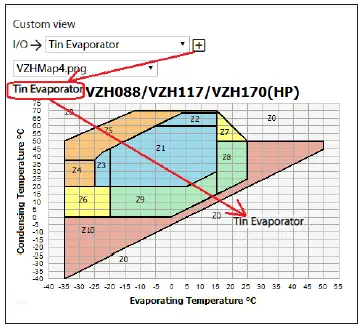
Za izradu Custom view, slijedite ove korake:
- Učitajte sliku, npr. VZHMap4.png na slici iznad
- Odaberite varijablu za prikaz preko slike, npr. ulazni isparivač kositra
- Povucite i ispustite varijablu preko slike na željenu poziciju. Povucite ga i ispustite izvan stranice da biste ga uklonili
- Kliknite desnom tipkom miša na varijablu da promijenite način na koji će biti prikazana. Pojavit će se sljedeća ploča:

Ako odaberete Type=On/Off Image: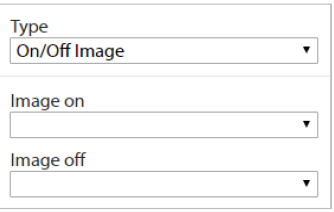
- Polja Slika uključena i Slika isključena mogu se koristiti za pridruživanje različitih slika ON i OFF vrijednostima Booleove varijable. Tipična upotreba je imati različite ikone za UKLJUČENO i ISKLJUČENO stanje alarma.
- Slike za uključivanje/isključivanje moraju biti prethodno učitane putem Files izbornik (pogledajte 3.4 Files).
Izrada prilagođenog sustavaview stranica
- Sustav je gotovview stranica je stranica koja prikuplja podatke s različitih uređaja u mreži.
- Ako slijedite upute u nastavku, možete stvoriti System Overview stranicu i prikaz podataka preko slike sustava.
- U postavkama označite opciju Prekid sustavaview omogućeno za omogućavanje System Overview stranica. U odjeljku Mreža izbornika, redak Prekid sustavaview pojavit će se.

- Pritisnite ikonu zupčanika na System Overview stranici da biste je prilagodili.
- Odaberite čvor u mreži iz kojeg želite odabrati podatke, a zatim slijedite korake 1-4 opisane u 5.1.1 Prilagodba Overview stranica.
Postavke parametara
- Na ovoj stranici imate pristup različitim parametrima, vrijednostima virtualnog ulaza/izlaza (I/O funkcije) i glavnim naredbama kretanjem stablom izbornika.
- Stablo izbornika za aplikaciju definirano je pomoću MCXShape.

- Kada su parametri prikazani, možete provjeriti trenutnu vrijednost i mjernu jedinicu za svaki od njih.

- Za promjenu trenutne vrijednosti parametra koji se može pisati, kliknite na strelicu prema dolje.

- Uredite novu vrijednost i kliknite izvan tekstualnog polja za potvrdu.
- Bilješka: Min. i maks. vrijednost se prati.
- Za kretanje kroz stablo parametara, možete kliknuti na željenu granu na vrhu stranice.

- Alarmi
- Na ovoj stranici su svi alarmi aktivni u uređaju.
- Fizički I/O
- Na ovoj stranici su svi fizički ulazi/izlazi.
- Grafikon vremena izvođenja
- Na ovoj stranici možete odabrati varijable za popunjavanje grafikona u stvarnom vremenu.
- Krećite se stablom izbornika i odaberite varijablu koju želite prikazati grafikonom. Pritisnite “+” za dodavanje i “-“ za brisanje.

- X-os grafa je broj točaka ili samples.
- Razdoblje za prikaz u prozoru grafikona definirano je Vrijeme osvježavanja x Broj točaka.
- Pritisnite ikonu kamere kako biste snimili grafikon.
- Pritisnite tipku File ikona za izvoz prikazanih podataka u CSV formatu. U prvom stupcu imate vrijeme svamp točaka u vremenu Unix Epohe, što je broj sekundi proteklih od 00:00:00 u četvrtak, 1. siječnja 1970.
- Imajte na umu da možete koristiti Excel formule za pretvorbu Unix vremena, npr
- =((((LIJEVO(A2;10) & “,” & DESNO(A2;3))/60)/60)/24)+DATUM(1970;1;1) gdje je A2 ćelija s Unix vremenom.
- Ćelija s formulom tada treba biti oblikovana kao gg/mm/aaaa hh:mm: ss ili slično.
Kopiraj/kloniraj
- Ova stranica se koristi za spremanje i vraćanje trenutne vrijednosti parametara. Omogućuje vam izradu sigurnosne kopije vaše konfiguracije i repliciranje, ako je potrebno, iste konfiguracije ili njezinog podskupa na drugom uređaju kada je pokrenuta ista softverska aplikacija.
- Odabir parametara za sigurnosnu kopiju i vraćanje vrši se kada konfigurirate svoju MCX aplikaciju putem konfiguracijskog alata MCXShape. U MCXShapeu, kada je omogućen način rada za razvojne programere, postoji stupac "Vrsta kopiranja" s tri moguće vrijednosti:
Ne kopiraj: identificira parametre koje ne želite spremiti u sigurnosnu kopiju file (npr. parametri samo za čitanje) - Kopirati: identificira parametre koje želite spremiti u sigurnosnu kopiju file i to se može vratiti pomoću funkcija Kopiraj i Kloniraj u web sučelje (pogledajte 5.6.2 Kopiranje iz File)
- Klon: identificira parametre koje želite spremiti u sigurnosnu kopiju file a to će biti vraćeno samo s funkcijom Clone u web sučelje (pogledajte 5.6.3 Kloniraj iz file) i to će biti preskočeno funkcijom kopiranja (npr. Canbus ID, brzina prijenosa podataka itd.).
Sigurnosna kopija
- Kada pritisnete START BACKUP, svi parametri s atributima Copy ili Clone u stupcu Copy Type konfiguracijskog alata MCXShape bit će spremljeni u file BACKUP_ID_Applicationname u vašoj mapi za preuzimanje, gdje je ID adresa u CANbus mreži, a Application name je naziv aplikacije koja se izvodi na uređaju.
Kopiraj iz File
- Funkcija Copy omogućuje kopiranje nekih parametara (onih koji su označeni atributom Copy u stupcu Copy Type konfiguracijskog alata MCXShape) iz sigurnosne kopije file na MCX kontroler.
- Parametri označeni s Klon isključeni su iz ove vrste kopije.
Kloniraj iz file
- Funkcija Clone omogućuje vam kopiranje svih parametara (označenih atributom Copy ili Clone u stupcu Copy Type konfiguracijskog alata MCXShape) iz sigurnosne kopije file na MCX kontroler.
Nadogradnja
- Ova se stranica koristi za nadogradnju aplikacija (softver) i BIOS (firmware) s daljinskog upravljača.
- Ciljni kontroler može biti i uređaj MCX15-20B2 ili drugi kontroleri povezani preko sabirnice polja (CANbus), gdje je napredak nadogradnje prikazan u kartici nadogradnje.
Da biste nastavili s ažuriranjem aplikacije i/ili BIOS-a, slijedite ove korake:
Nadogradnja aplikacije
- Kopirajte softversku aplikaciju file, stvoren pomoću MCXShape s ekstenzijom pk, u MCX15/20B2 kako je opisano u 3.4 Files.
- Na stranici za nadogradnju odaberite iz kombiniranog izbornika aplikacija aplikaciju koju želite nadograditi na uređaju sa svih pk files ste učitali.
- Potvrdite ažuriranje pritiskom na ikonu nadogradnje (strelica gore).
- Preporučuje se da isključite uređaj nakon nadogradnje

- Nakon nadogradnje aplikacije, također ne zaboravite nadograditi povezani CDF file (vidi 3.4 Files) i
- Konfiguracija mreže (pogledajte 3.3.3 Aplikacija i CDF).
- Bilješka: aplikacije se također mogu nadograditi putem USB-a, pogledajte 7.2.1 Instalirajte nadogradnje aplikacija s USB flash pogona.
Nadogradnja BIOS-a
- Kopirajte BIOS file, s produžetkom spremnika, u MCX15/20B2 kao što je opisano u 3.4 Files.
- Bilješka: ne mijenjajte file naziv BIOS-a ili ga uređaj neće prihvatiti.
- Na stranici za nadogradnju odaberite iz kombiniranog izbornika Bios BIOS koji želite nadograditi na uređaju iz svih BIOS-a files ste učitali.
- Potvrdite ažuriranje pritiskom na ikonu nadogradnje (strelica gore).
- Ako ste odabrali odgovarajući BIOS (bin file) za trenutni model MCX, tada će započeti postupak ažuriranja BIOS-a.
- Bilješka: ako je BIOS MCX-a na koji ste spojeni web sučelje s je nadograđeno, morat ćete se prijaviti na web ponovno sučelje nakon što uređaj dovrši ponovno pokretanje.
- Bilješka: BIOS se također može nadograditi putem USB-a, pogledajte 7.2.2 Instaliranje nadogradnji BIOS-a s USB flash pogona.
Informacije o uređaju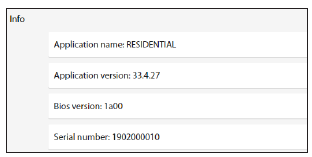
- Na ovoj stranici prikazane su glavne informacije koje se odnose na trenutni uređaj.
Instalirati web ažuriranja stranice
- Novi web stranice se mogu ažurirati putem FTP-a ako je omogućeno (pogledajte 3.2.6 FTP):
- The web stranica paket je napravljen od fileje grupiran u četiri mape koje moraju zamijeniti one u MCX15/20B2.
- Za ažuriranje stranica dovoljno je jednostavno prebrisati HTTP mapu jer će se ostale automatski kreirati.
Bilješke:
- Preporuča se da zaustavite pokretanje aplikacije na MCX15/20B2 prije pokretanja FTP komunikacije. Da biste to učinili, pritisnite i pustite X+ENTER odmah nakon uključivanja za ulazak u
- BIOS izbornik. Na kraju FTP komunikacije odaberite APLIKACIJU iz BIOS izbornika za ponovno pokretanje aplikacije.
- Nakon nadogradnje web stranice, obavezno je očistiti predmemoriju preglednika (npr. s CTRL+F5 za Google Chrome).

USB Čitanje trenutne konfiguracije mreže bez web sučelje
- Ako ne možete pristupiti web sučelja, još uvijek možete pročitati mrežnu konfiguraciju pomoću USB flash pogona:
- Provjerite je li USB flash pogon formatiran kao FAT ili FAT32.
- U roku od 10 minuta od uključivanja MCX15/20B2, umetnite USB flash pogon u USB konektor uređaja.
- Pričekajte oko 5 sekundi.
- Izvadite USB flash pogon i umetnite ga u računalo. The file mcx20b2.cmd će sadržavati osnovne podatke o proizvodu.
Evo jednog bivšegampdio sadržaja:
Nadogradnja BIOS-a i aplikacije
- USB flash pogon se može koristiti za nadogradnju BIOS-a i aplikacije MCX15-20B2.
- Oba se također mogu nadograditi putem web stranice, pogledajte 5.8 Nadogradnja.
Instalirajte nadogradnje aplikacija s USB flash pogona
- Za ažuriranje aplikacije MCX15-20B2 s USB flash pogona.
- Provjerite je li USB flash pogon formatiran kao FAT ili FAT32.
- Spremite firmware u a file imenovana aplikacija. pk u korijenskoj mapi USB flash pogona.
- Umetnite USB flash pogon u USB konektor uređaja; isključite ga i ponovno uključite te pričekajte nekoliko minuta za ažuriranje.
- Bilješka: ne mijenjajte file naziv aplikacije (mora biti app. pk) ili ga uređaj neće prihvatiti.
Instalirajte nadogradnje BIOS-a s USB flash pogona
- Za ažuriranje MCX15-20B2 BIOS-a s USB flash pogona.
- Provjerite je li USB flash pogon formatiran kao FAT ili FAT32.
- Spremite BIOS u korijensku mapu USB flash pogona.
- Umetnite USB flash pogon u USB konektor uređaja; isključite ga i ponovno uključite te pričekajte nekoliko minuta za ažuriranje.
- Bilješka: ne mijenjajte file naziv BIOS-a ili ga uređaj neće prihvatiti.
Hitne radnje putem USB-a
- Jedinicu je moguće oporaviti u slučaju nužde davanjem nekih naredbi putem USB-a.
- Ove upute su za stručne korisnike i pretpostavljaju poznavanje INI-ja file format.
- Dostupne naredbe omogućuju korisniku izvođenje sljedećih operacija:
- Vratite mrežne postavke na zadane
- Vratite korisničku konfiguraciju na zadanu
- Formatirajte particiju koja sadrži stranice i konfiguracije
Postupak
- Slijedite upute u 7.1 Pročitajte trenutnu konfiguraciju mreže bez web sučelje za generiranje file mcx20b2.cmd.
- Otvorite file s uređivačem teksta i dodajte sljedeće retke za izvođenje posebnih operacija kao što je opisano u donjoj tablici.
| Naredba | Funkcija |
| ResetNetworkConfig=1 | Vratite mrežne postavke na zadane:
• DHCCP omogućen • FTP omogućen • HTTPS onemogućen |
| ResetUsers=1 | Vratite korisničku konfiguraciju na zadanu vrijednost:
• Korisnik=admin • Lozinka=PASS |
| Format | Formatirajte particiju koja sadrži web stranice i konfiguracije |
Umetnite USB flash pogon natrag u MCX15/20B2 da biste izvršili naredbe
Exampono:
- Ovo će resetirati mrežne postavke.
- Bilješka: naredbe se neće ponovno izvršiti ako uklonite i ponovno umetnete USB flash pogon. Redak Key u odjeljku informacija o čvoru služi za to.
- Da biste izvršili nove naredbe, morate izbrisati mcx20b2.cmd file i ponovno ga generirajte.
Zapisivanje podataka
USB flash pogon se može koristiti za pohranu povijesnih podataka, pogledajte 4.2 Povijest.
Sigurnost
Sigurnosne informacije
- MCX15/20B2 je proizvod s funkcijama koje podržavaju sigurnost u radu strojeva, sustava i mreža.
- Kupci su odgovorni za sprječavanje neovlaštenog pristupa svojim strojevima, sustavima i mrežama. Oni moraju biti povezani samo s korporativnom mrežom ili internetom ako i u mjeri u kojoj je takva veza neophodna i samo kada su uspostavljene odgovarajuće sigurnosne mjere (npr. vatrozid). Obratite se svom IT odjelu kako biste bili sigurni da je uređaj instaliran u skladu sa sigurnosnim pravilima vaše tvrtke.
- MCX15/20B2 se kontinuirano razvija kako bi bio sigurniji, stoga se preporučuje da primjenjujete ažuriranja proizvoda čim postanu dostupna i koristite najnovije verzije proizvoda.
- Korištenje verzija proizvoda koje više nisu podržane i neuspjeh u primjeni najnovijih ažuriranja može povećati izloženost korisnika cyber prijetnjama.
Sigurnosna arhitektura
- MCX15/20B2 arhitektura za sigurnost temelji se na elementima koji se mogu grupirati u tri glavna građevna bloka.
- temelj
- jezgra
- praćenje i prijetnje
Temelj
- Osnova je dio hardvera i osnovnih pokretačkih programa niske razine koji osiguravaju ograničenje pristupa na HW razini, da se uređajem upravlja s originalnim Danfoss softverom i uključuje osnovne građevne blokove potrebne za osnovne komponente.
Jezgra
- Temeljni sastavni dijelovi središnji su dio sigurnosne infrastrukture. Uključuje podršku za pakete šifri, protokole i upravljanje korisnicima i autorizacijama.
Autorizacija
- Upravljanje korisnicima
- Kontrola pristupa konfiguraciji
- Kontrola pristupa parametrima aplikacije/stroja
Politike
- Jaka provedba lozinke.
- Promjena zadane lozinke provodi se pri prvom pristupu. Ovo je obavezno jer bi to predstavljalo veliko curenje sigurnosti.
- Osim toga, snažna zaporka se provodi u skladu s politikom minimalnih zahtjeva: najmanje 10 znakova.
- Korisnicima upravlja samo administrator
- Korisničke lozinke pohranjuju se s kriptografskim hashom
- Privatni ključevi nikada nisu izloženi
Sigurno ažuriranje
- Knjižnica softvera za upravljanje ažuriranjem provjerava ima li novi firmver važeći digitalni potpis prije pokretanja procesa ažuriranja.
- Kriptografski digitalni potpis
- Zajamčeno vraćanje firmvera ako nije valjano
Tvornička konfiguracija
- Iz tvornice, web sučelje će biti dostupno bez zaštite.
- HTTP, FTP
- Potreban je odabir administratorske lozinke za prvi pristup s jakom lozinkom
Certifikati
- Za pristup je potreban poseban certifikat web poslužitelj preko HTTPS-a.
- Upravljanje certifikatom, uključujući sva ažuriranja, odgovornost je korisnika.
Ponovno postavljanje zadanih postavki i oporavak
- Vraćanje na zadane parametre dostupno je putem posebne naredbe s USB priključkom. Fizički pristup uređaju smatra se ovlaštenim pristupom.
- Kao takvo, poništavanje mrežnih postavki ili poništavanje korisničkih lozinki može se izvršiti bez daljnjih ograničenja.
Praćenje
- Pratite, informirajte i odgovorite na sigurnosne prijetnje.
Odgovor
- Postoje neke strategije odgovora koje se provode kako bi se ublažio rizik od grubih kibernetičkih napada.
Ova vrsta napada može djelovati na različitim razinama:
- na API-ju za prijavu, pokušavajući tako stalno različite vjerodajnice za pristup
- koristeći različite tokene sesije
- U prvom slučaju, progresivna odgoda se implementira kako bi se smanjio rizik, dok se u drugom slučaju šalje e-pošta upozorenja i piše zapisnik.
Prijava i e-pošta
- Za praćenje i informiranje korisnika/IT-a o prijetnjama dostupne su sljedeće usluge:
- Dnevnik sigurnosnih događaja
- Prijava događaja (e-mail administratoru)
Događaji relevantni za sigurnost su:
- Previše pokušaja prijave s pogrešnim vjerodajnicama
- Previše zahtjeva s pogrešnim ID-om sesije
- Promjene postavki računa (lozinka)
- Promjene sigurnosnih postavki
- Danfoss ne može prihvatiti odgovornost za moguće pogreške u katalozima, brošurama i drugim tiskanim materijalima. Danfoss zadržava pravo izmjene svojih proizvoda bez prethodne obavijesti.
- Ovo se također odnosi na proizvode koji su već naručeni pod uvjetom da se takve izmjene mogu napraviti bez naknadnih promjena u već dogovorenim specifikacijama.
- Svi zaštitni znakovi u ovom materijalu vlasništvo su odgovarajućih tvrtki.
- Danfoss i logo Danfoss zaštitni su znakovi tvrtke Danfoss A/S. Sva prava pridržana.
- www.danfoss.com
Dokumenti / Resursi
 |
Programabilni kontroler Danfoss MCX15B2 [pdf] Korisnički priručnik MCX15B2 Programabilni kontroler, MCX15B2, Programabilni kontroler, Kontroler |
 |
Programabilni kontroler Danfoss MCX15B2 [pdf] Korisnički priručnik MCX15B2, MCX15B2 programabilni kontroler, programabilni kontroler, kontroler |


