

 eyecool ECX333 Multimodalna kontrola pristupa prepoznavanju lica i šarenice

Eyecool multimodalni sveobuhvatni terminal za prepoznavanje lica
Eyecool ECX333 multimodalni sveobuhvatni terminal za prepoznavanje lica vrhunski je uređaj koji je razvio Beijing Eyecool Technology Co., Ltd. Kombinira tehnologiju šarenice i prepoznavanja lica kako bi omogućio sigurnu kontrolu pristupa i identifikaciju. Terminal je opremljen kamerom visoke rezolucije i naprednim algoritmima koji osiguravaju točno i učinkovito prepoznavanje.
Upute za uporabu proizvoda
Početak rada
Upute za registraciju
Kada koristite multimodalnu kontrolu pristupa šarenice i lica, slijedite ove korake:
- Stanite ispred šarenice i suočite se s multimodalnom kontrolom pristupa i gledajte u ekran.
- Uvjerite se da su vam oči unutar preview okvir na vrhu ekrana. Ako su vam oči izvan preview okvir, kamera će se automatski prilagoditi za poravnanje.
Pokretanje
Spojite isporučeni strujni adapter na sučelje terminala. Sustav će se automatski pokrenuti unutar 15 sekundi.
Upotreba proizvoda
Aktivacija uređaja – Registracija
Nakon pokretanja, slijedite ove korake za aktivaciju uređaja:
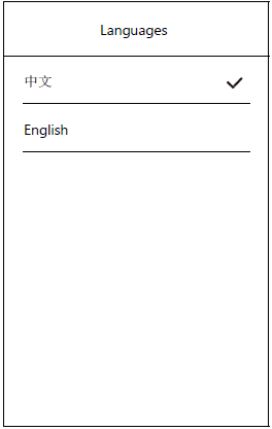
- Odaberite željeni jezik (kineski ili engleski).
- Odaberite lokalnu ili mrežnu verziju nakon odabira jezika.
Lokalna verzija:
Za ulazak u lokalnu verziju, kliknite "Preskoči" u gornjem desnom kutu stranice. U lokalnoj verziji možete postaviti datum i vrijeme, lozinku za otvaranje vrata i administratorsku lozinku. Slijedite ove korake:
- Podesite datum i vrijeme.
- Postavite lozinku za otvaranje vrata i lozinku administratora unosom i potvrdom nove lozinke. Pritisnite “Potvrdi”.
- Unesite svoje ime i broj telefona.
- Uvjerite se da su vam oči unutar preview okvir na vrhu ekrana. Nakon što napredak registracije dosegne 100%, pojavit će se upit na dnu zaslona koji označava uspješno izdvajanje značajki šarenice u lokalnoj verziji.
Mrežna verzija:
Za unos mrežne verzije odaberite Wi-Fi ili žičanu mrežu za podatkovnu interakciju. Slijedite ove korake:
- Za Wi-Fi vezu odaberite željenu mrežu i unesite točnu lozinku.
- Za žičanu mrežnu vezu umetnite mrežni kabel i uključite Ethernet kako biste uspostavili vezu.
- Postavite lozinku za otvaranje vrata i lozinku administratora unosom i potvrdom nove lozinke. Pritisnite “Potvrdi”.
- Unesite svoje ime i broj telefona.
- Uvjerite se da su vam oči unutar preview okvir na vrhu ekrana. Nakon što napredak registracije dosegne 100%, na dnu zaslona pojavit će se upit koji označava uspješno izdvajanje značajki šarenice, učitavanje podataka i prijelaz na glavno identifikacijsko sučelje u mrežnoj verziji.
Bilješka: Mrežna verzija nudi više značajki i mogućnosti u usporedbi s lokalnom verzijom. Preporuča se korištenje mrežne verzije za poboljšanu funkcionalnost.
Za dodatnu pomoć ili upite kontaktirajte našu servisnu liniju na 86-10-59713131 ili posjetite našu webmjesto na www.eyecooltech.com.
Hvala na kupnjiasing the ECX333 multimodal face recognition terminal!
Vjerujemo da ste napravili mudar izbor i da ćete uživati u prekrasnim promjenama i radosnom svakodnevnom životu zajedno s globalnim korisnicima koji vjeruju ECX333 multimodalnom terminalu za prepoznavanje lica. Svaki ECX333 multimodalni terminal za prepoznavanje lica proizveden je marljivim naporima tvrtke Eyecool. Svaka komponenta je rezultat mudrosti brojnih inženjera. Naše sofisticirane vještine i stručnost dokazane su u našim izvrsnim proizvodima svjetske klase. Svojim neprekidnim naporima pridonosimo otvaranju prekrasnog i beskonačnog životnog iskustva za sve korisnike ECX333. Uvijek vam nastojimo pružiti intimno i udobno iskustvo na sveobuhvatan način, od proizvoda do usluga.
Odricanje od odgovornosti
Dali smo sve od sebe kako bismo osigurali točnost i pouzdanost informacija navedenih u ovom priručniku, ali mogu postojati odstupanja prije i tijekom ispisa.
S vremena na vrijeme možemo nadograditi proizvod kako bismo poboljšali performanse, pouzdanost i instalaciju komponenti i sustava. Ovo može biti nedosljedno s opisom u priručniku, ali neće utjecati na stvarni rad. Molim vas za razumijevanje!
Funkcije navedene u ovom priručniku ne smiju poslužiti kao razlog za primjenu ovog proizvoda u posebne svrhe. Tvrtka ne snosi nikakvu odgovornost za nesreće i opasnosti uzrokovane pogrešnim rukovanjem korisnika
Početak rada
Uputa za registraciju
Kada koristite multimodalnu kontrolu pristupa šarenice i lica, slijedite korake u nastavku za rad koji uključuje registraciju ili identifikaciju:
- Stanite ispred irisa i suočite se s multimodalnom kontrolom pristupa i pogledajte zaslon pristupa;
- Provjerite jesu li oči unutar preview okvir na vrhu ekrana. Ako su oči izvan preview okvir na vrhu zaslona, kamera će se automatski prilagoditi
Pokretanje
Spojite prateći adapter napajanja na sučelje i sustav će se automatski pokrenuti unutar 15 sekundi.
Upotreba proizvoda
Aktivacija uređaja – Registracija
- Odaberite jezik nakon pokretanja: kineski i engleski
- Odaberite lokalnu ili mrežnu verziju nakon odabira jezika
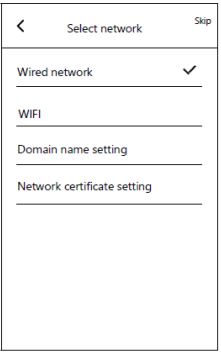
- Lokalno: kliknite preskoči u gornjem desnom kutu stranice za ulazak u lokalnu verziju bez potrebe za odabirom mreže;
- Mreža: povezivanje s mrežom za podatkovnu interakciju. Mreža se može povezati žicom ili WiFi.
- Ožičeno mreža: umetnite kabel i spojite žičanu mrežu za spremanje, prijenos i preuzimanje podataka.
- WiFi: povežite WiFi, spremite podatke, učitajte i preuzmite podatke.
- Bilješka: primjena lokalne inačice jednostavnija je od mrežne inačice. Možete se registrirati i aktivirati preskačući neke nebitne korake. Preporuča se primijeniti mrežnu verziju. Registracija i aktivacija dviju verzija prikazani su kako slijedi.
- Lokalno

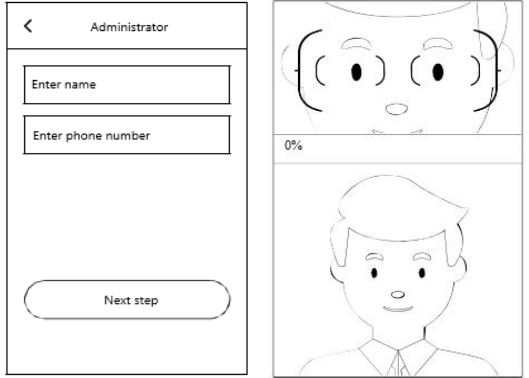
- Kliknite "Preskoči" za ulazak u lokalnu verziju i odabir datuma i vremena.
- Postavite lozinku za otvaranje vrata i administratorsku lozinku. Unesite i potvrdite novu lozinku, kliknite "Potvrdi", pojavit će se upit za provjeru uređaja ili mreže i kliknite Preskoči za ulazak na stranicu za registraciju administratora.
- Unesite svoje ime i broj telefona.
- Uđite u sučelje za registraciju administratora i provjerite jesu li oči unutar preview okvir na vrhu zaslona na odgovarajućoj udaljenosti. Nakon 100% napretka registracije, uspješna ekstrakcija značajke šarenice iskočit će na dnu zaslona, što označava da je registracija lokalne verzije uspješna.
- Mreža

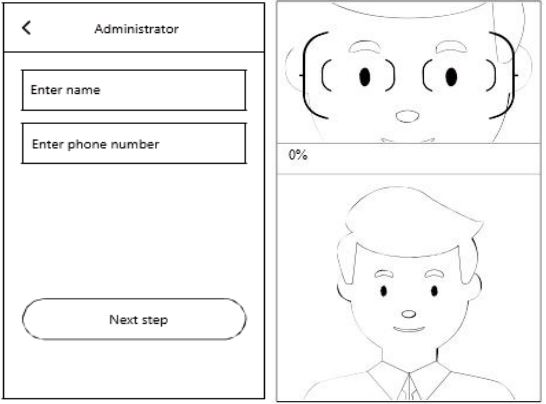
- Nakon što odaberete WiFi, odaberite WiFi koji želite povezati i unesite ispravnu lozinku; nakon odabira žičane mreže, umetnite mrežni kabel i uključite Ethernet za povezivanje na žičanu mrežu.
- Postavite lozinku za otvaranje vrata i lozinku administratora: unesite i potvrdite novu lozinku i kliknite na “Potvrdi”. Ako je postavka lozinke uspješna, skočite na sučelje za registraciju administratora.
- Unesite svoje ime i broj telefona.
- Uđite u sučelje za registraciju administratora i provjerite jesu li oči unutar preview okvir na vrhu zaslona na odgovarajućoj udaljenosti. Nakon 100% napretka registracije, dno zaslona će obavijestiti da je ekstrakcija značajki šarenice uspješna, podaci su učitani i skočiti na glavno sučelje za identifikaciju, što pokazuje da je registracija mrežne verzije uspješna.
Dodajte korisnike
- Unesite postavke i dodajte korisnike
Prijeđite prstom po ekranu prema gore u glavnom identifikacijskom sučelju da biste prikazali gumb za unos lozinke za otvaranje vrata i gumb za unos postavki. Pritisnite gumb za postavljanje unosa s desne strane unesite administratorsku lozinku i kliknite na “Potvrdi” za potvrdu unosa postavke (administrator može unijeti postavku putem prepoznavanja šarenice).
 - Počnite dodavati
Odaberite 'Korisničke postavke' i kliknite 'Dodaj korisnika' za odabir dvije vrste korisnika: registrirajte se kao administrator i obično osoblje: Registracija administratora: koraci registracije su isti kao (3) i (4) u 2.1 Aktivacija uređaja – registracija; Obična registracija osoblja: isto kao registracija administratora.
Način otvaranja vrata
- Otvaranje vrata identifikacijom
Približite se multimodalnoj kontroli pristupa šarenici i licu, glavno identifikacijsko sučelje iskoči kada se osoba osjeti, i poravnajte oči s identifikacijskim okvirom glavnog sučelja, na odgovarajućoj udaljenosti (oko 55 mm) kako biste otvorili vrata identifikacijom . - Otvaranje lozinke
Približite se šarenici i suočite se s multimodalnom kontrolom pristupa, glavno identifikacijsko sučelje iskače kada se osoba osjeti. Pritisnite i držite lijevu tipku miša na glavnom identifikacijskom sučelju kako biste povukli ekran prema gore i pojavit će se gumb za unos lozinke i gumb za unos postavki. Pritisnite gumb za unos lozinke na lijevoj strani, unesite lozinku za otvaranje vrata i kliknite "OK" da biste otvorili vrata pomoću lozinke.
Detaljno predstavljanje funkcije podešavanja upravljanja
Administrator ulazi u sučelje za postavke prema koraku 1 u 2.2 Dodavanje korisnika. Nakon ulaska u izbornik postavki upravljanja, postavite povezane funkcije višemodalne kontrole pristupa šarenice i lica. Specifične funkcije su sljedeće:
Korisničke postavke
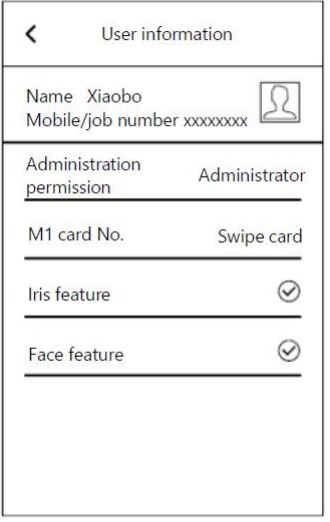
Možete pretraživati korisnike po imenu i dodavati korisnike u korisničkim postavkama, kliknuti registrirane korisnike da biste izmijenili svoje "Ime" i "Administracijsko dopuštenje" i kliknuti "Značajka šarenice" i "Značajka lica" da biste upitali želite li učitati značajke. Kliknite "OK" za ulazak u sučelje za registraciju za ažuriranje značajki i kliknite gumb "Izbriši" u nastavku za brisanje korisnika.
Osnovne postavke
Možete promijeniti i postaviti jezik, vrijeme i datum te glasnoću zvuka, vratiti tvorničke postavke i provjeriti informacije o osnovnim postavkama uređaja.

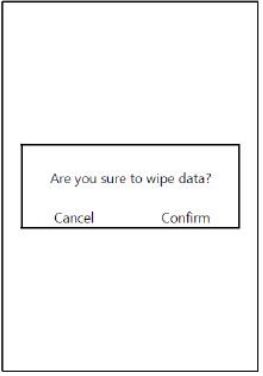
- Kliknite "Vrati tvorničke postavke" i pojavit će se upit za potvrdu želite li vratiti tvorničke postavke. kliknite “Potvrdi” i sustav će se vratiti na tvorničke postavke.
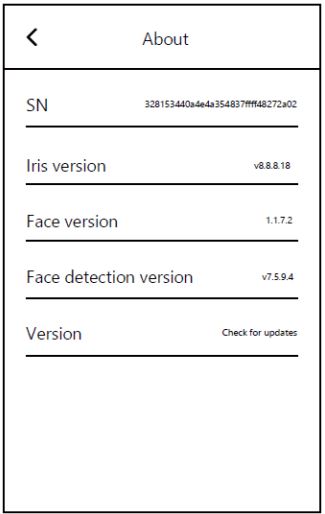
- Unesite O do view SN, verzija šarenice, verzija lica, verzija detekcije lica, verzija kontrole pristupa i druge informacije o uređaju.
Sječa drva
Možete vidjeti dnevnik prepoznavanja, dnevnik rada i dnevnik upozorenja u bilježenju. Možete pretraživati po imenu korisnika do view zapise o otvaranju prepoznavanja i zapise o neuspješnom prepoznavanju u dnevniku prepoznavanja. Ti zapisi uključuju određeno ime, temperaturu, fotografiju, rezultat prepoznavanja i vrijeme. Unesite radni dnevnik za view zapis i vrijeme postavljanja unosa; unesite zapisnik upozorenja view video nadzor rada kada se uređaj izvadi iz posebnih nosača.

Upravljanje lozinkama

Unesite postavke lozinke za izmjenu lozinke vrata i administratorske lozinke.
Postavka načina usporedbe

Možete promijeniti načine usporedbe značajki u postavkama načina usporedbe. Način usporedbe značajki uključuje usporedbu šarenice, usporedbu lica, usporedbu šarenice i lica, usporedbu šarenice ili lica i multimodalnu usporedbu. Nakon što uključite prekidač za provlačenje kartice, možete odabrati način provjere kartice. Način provjere kartice uključuje: bez kartice, način kartice + prepoznavanje, način kartice ili prepoznavanja, a gornji način usporedbe može se promijeniti prema zahtjevima korisnika.
Napredna postavka
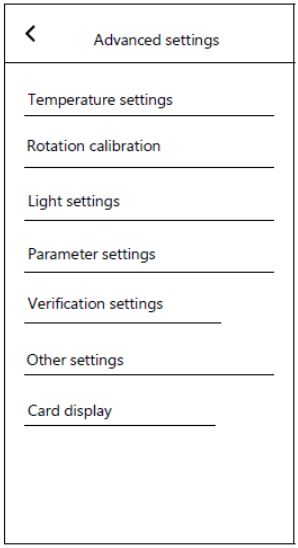
U naprednim postavkama možete izvršiti postavke temperature, kalibraciju rotacije, postavke osvjetljenja, postavke parametara, postavke provjere i prikaz kartice. Pritisnite 'Postavke temperature' za postavljanje prekidača za mjerenje temperature, temperaturne razlike, obavijesti o previsokoj temperaturi i postavke previsoke temperature; Pritisnite 'Rotate calibration' za kalibraciju kamere; Pritisnite 'Postavke svjetla' za podešavanje prekidača svjetla i svjetline; Pritisnite 'Postavke parametara' za postavljanje vremena otvaranja vrata, vremena prepoznavanja, zadanog kuta rotacije i veličine lica; Pritisnite 'Ostale postavke' da omogućite/onemogućite glasovne najave, alarm protiv rastavljanja i automatsko ponovno pokretanje; Pritisnite 'Prikaz kartice' da prilagodite položaj prikaza kartice.
| Ime kupca | Kontakt | ||
| Adresa kupca | Tel | ||
| Naziv proizvoda | Model | ||
| Datum kupnje | Tvornički br. | ||
|
Evidencija o održavanju |
Datum | Uzrok kvara i liječenje | |
Opis jamstva
- Molimo čuvajte ovu jamstvenu karticu na odgovarajući način kao vaučer za održavanje.
- Jamstveni rok proizvoda je godinu dana od dana kupnje.
- Uz normalnu upotrebu i održavanje tijekom jamstvenog roka, ako postoji bilo kakav problem ili greška u materijalu i procesu, naša tvrtka će nakon istrage besplatno osigurati održavanje i zamjenske dijelove.
- Tvrtka ima pravo odbiti uslugu ili naplatiti naknade za materijale i usluge prema potrebi tijekom jamstvenog roka kada:
- Nije u mogućnosti osigurati ovu jamstvenu karticu i važeću potvrdu o kupnji.
- Kvar proizvoda i šteta uzrokovani su nepravilnom uporabom od strane korisnika.
- Oštećenje je uzrokovano umjetnom abnormalnom vanjskom silom.
- Oštećenje je uzrokovano rastavljanjem i popravkom od strane tehničara za održavanje koji nije ovlašten od strane naše tvrtke.
- Ostala šteta uzrokovana je namjerno.
- Zadržavamo pravo izmjene i tumačenja svih sadržaja.

Eyecool
- Faks: 01059713031
- E-mail: info@eyecooltech.com
- Adresa: Soba 106A, 1. kat, Informacijski centar, zgrada 1, dvorište 8, Dongbeiwang West Road, okrug Haidian, Peking, 100085, Kina
- www.eyecooltech.com
Dokumenti / Resursi
 |
eyecool ECX333 Multimodalna kontrola pristupa prepoznavanju lica i šarenice [pdf] Korisnički priručnik ECX333 Multimodalna kontrola pristupa za prepoznavanje lica i šarenice, ECX333, Multimodalna kontrola pristupa za prepoznavanje lica i šarenice, Kontrola pristupa za prepoznavanje šarenice, Kontrola pristupa za prepoznavanje, Kontrola pristupa |