
midiox USB-MIDI sučelje Korisnički priručnik
Vodič za ažuriranje LIVEN Ambient Ø
Proces ažuriranja Ambient Ø zahtijeva a USB-MIDI sučelje.
USB-MIDI sučelja za koja smo potvrdili da ispravno rade:
Roland UM-ONE mk2, Yamaha UX-16, iConnectivity mio
Možete koristiti USB audio sučelje s MIDI priključcima ili elektronički glazbeni instrument s USB-MIDI funkcijom (Samo uređaji koji podržavaju prijenos ekskluzivnih poruka MIDI sustava, kao što je SmplTrek).
Priprema za ažuriranje
Slijedite priručnik s uputama za svoje USB-MIDI sučelje, spojite ga na PC/Mac i konfigurirajte USB-MIDI postavke.
Zatim spojite MIDI OUT iz USB-MIDI sučelja prema MIDI IN od Ambijentalni Ø s MIDI kabelom.

Također ćete morati preuzeti i instalirati sljedeću aplikaciju na svoj PC/Mac.
[za PC]
Preuzmite i instalirajte MIDI-OX prijava od URL ispod. http://www.midiox.com/
[za Mac]
Preuzmite i instalirajte SysEx knjižničar prijava od URL ispod. https://www.snoize.com/SysExLibrarian/
[Napomena] Koristite nove baterije ili AC adapter.. Nikada ne prekidajte napajanje tijekom ažuriranja firmvera..
Ažuriranje firmvera
[za PC]
- Pritisnite i držite pomaknuti tipka + sklopka POWER za uključivanje Ambient Ø.
Ambient Ø počinje i AŽURIRANJE pojavljuje se na zaslonu. - Dvaput kliknite na MIDI-OX aplikaciju za pokretanje.
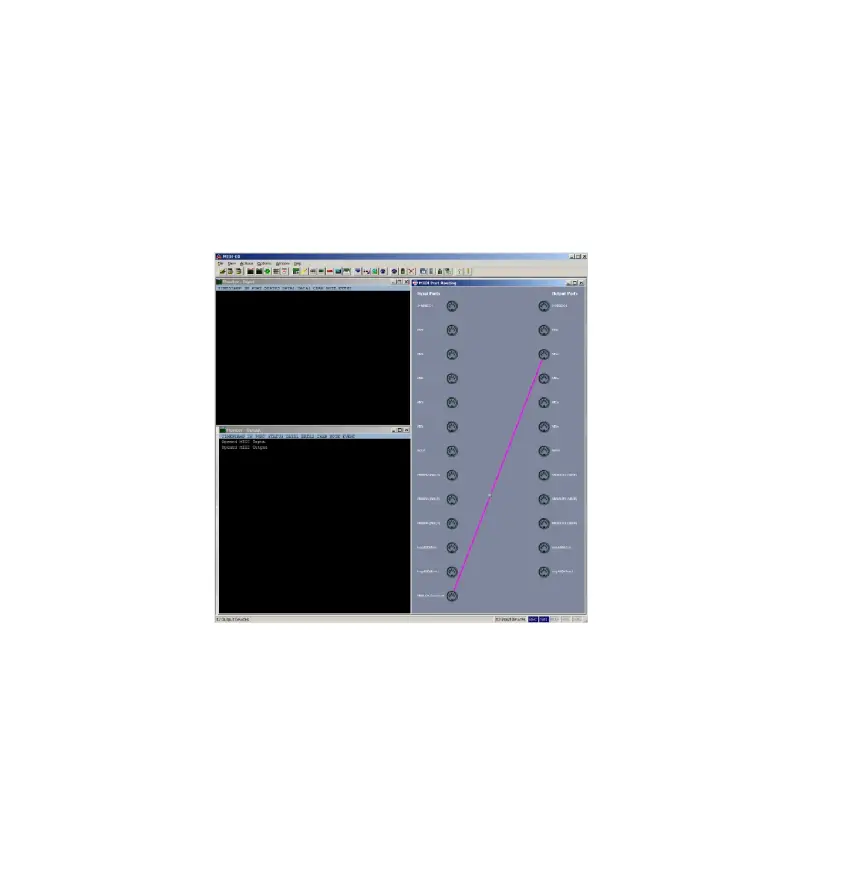
- Od Mogućnosti izbornik, odaberite MIDI uređaji… i odaberite USB-MIDI sučelje spojeno na vaše računalo.

- Od View izbornik, odaberite sysex… i odaberite Konfigurirati… od Sysex izbornik u novootvorenom prozoru.

- Postavite Konfigurirati postavke kako slijedi.

- Od File izbornik, odaberite Pošalji Sysex File… i odaberite firmware file LIVEN_AMBIENT_SYSTEM_1_x_xx.syx zatim kliknite OK.

RCV pojavljuje se na zaslonu Ambient Ø, a LED diode koraka pokazuju napredak prijenosa podataka (prijenos je dovršen kada svi svijetle). - Nakon što je prijenos završen, pritisnite OK gumb na Ambient Ø za izvršenje ažuriranja.
LED dioda koraka svijetli kako bi označila napredak. - Nakon što je prijenos završen, pritisnite OK gumb na Ambient Ø za izvršenje ažuriranja.
LED dioda koraka svijetli kako bi označila napredak.
Kada je ažuriranje uspješno, OK prikazuje se (ako postoji greška, prikazuje se kod greške na str. 5). - Ponovno pokrenite Ambient Ø.
[za Mac]
- Pritisnite i držite pomaknuti tipka + sklopka POWER za uključivanje Ambient Ø.
Ambient Ø počinje i AŽURIRANJE pojavljuje se na zaslonu. - Dvaput pritisnite Firmware file LIVEN_AMBIENT_SYSTEM_1_x_xx.syx.
The sysex Pokreće se aplikacija Knjižničar. - Klik Djelujte kao izvor za druge programe, zatim odaberite USB-MIDI sučelje spojeno na vaš Mac.

- Pritisnite Reproduciraj▶.
Počinje prijenos podataka.RCV pojavljuje se na zaslonu Ambient Ø, a LED diode koraka pokazuju napredak prijenosa podataka (prijenos je dovršen kada svi svijetle).
- Nakon što je prijenos završen, pritisnite OK gumb na Ambient Ø za izvršenje ažuriranja.
LED dioda koraka svijetli kako bi označila napredak.Kada je ažuriranje uspješno, OK prikazuje se (ako postoji greška, prikazuje se kod greške na str. 5).
- Ponovno pokrenite Ambient Ø.
Rješavanje problema
Kodovi grešaka
<Povezano sa sustavom>
ER.10 : Pogreška sustava
ER.11: Prazna baterija
<U vezi s primanjem podataka>
ER.20 : Pogreška prijema podataka
ER.21 : Nevažeći podaci
ER.22 : Nema potrebe za ažuriranjem (pokretanje)
<U vezi s ažuriranjem>
ER.30 : Ažuriranje nije uspjelo
Nakon ažuriranja, status sustava može se provjeriti pomoću sljedećih LED dioda gumba.
(Zeleno za normalno, crveno za nenormalno)
Tipka PTN: unaprijed postavljena, tipka 1/3: glavna, tipka 2/4: pokretanje
Ako ažuriranje firmvera ne uspije, prilagodite veličinu međuspremnika i brzinu prijenosa i pošaljite syx file opet.
[za PC]
U izborniku Konfiguracija udvostručite vrijednosti Num i Size za Izlazni međuspremnici niske razine i pokušajte ga ponovno poslati.
Ako ne radi, udvostručite vrijednosti odgode između međuspremnika i odgode nakon F7 u Vrijeme izlaza odjeljak.
[za Mac]
U postavkama pokušajte smanjiti Brzina prijenosa tab.
Ako ne uspije, pokušajte dodatno smanjiti brzinu.
Dokumenti / Resursi
 | USB-MIDI interface |
Reference
- korisnički priručnikmanual.tools