

NOVA STAR MCTRL R5, korisnički priručnik kontrolera LED zaslona
Povijest promjena
Nadview
Uvod
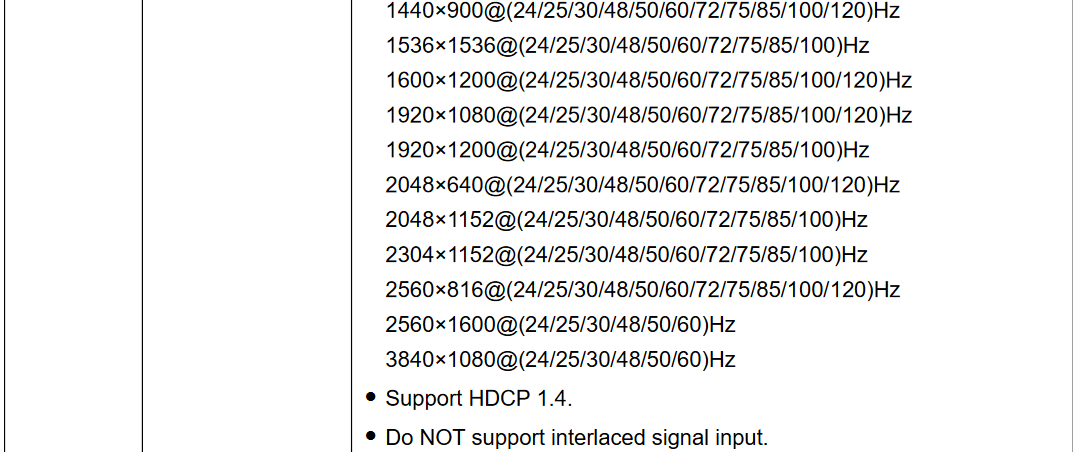
MCTRL R5 je prvi kontroler LED zaslona razvijen od strane Xi'an NovaStar Tech Co., Ltd. (u daljnjem tekstu NovaStar) koji podržava rotaciju slike. Jedan MCTRL R5 ima kapacitet opterećenja do 3840×1080@60Hz. Podržava sve prilagođene razlučivosti unutar ovog kapaciteta, ispunjavajući zahtjeve konfiguracije ultra-dugih ili ultra-širokih LED zaslona na licu mjesta.
Radeći s prijemnom karticom A8s ili A10s Pro, MCTRL R5 omogućuje besplatnu konfiguraciju zaslona i rotaciju slike pod bilo kojim kutom u SmartLCT-u, prikazujući različite slike i donoseći nevjerojatno vizualno iskustvo korisnicima.
MCTRL R5 je stabilan, pouzdan i snažan, posvećen pružanju vrhunskog vizualnog iskustva. Uglavnom se može koristiti u aplikacijama za iznajmljivanje i fiksne instalacije, kao što su koncerti, događaji uživo, centri za sigurnosno praćenje, Olimpijske igre i razni sportski centri.
Značajke
- Različiti ulazni konektori
− 1x 6G-SDI
− 1 × HDMI 1.4
− 1x DL-DVI - 8x Gigabit Ethernet izlaza i 2x optička izlaza
- Rotacija slike pod bilo kojim kutom
Radite s prijemnom karticom A8s ili A10s Pro i SmartLCT za podršku rotacije slike pod bilo kojim kutom. - Podrška za 8-bitne i 10-bitne video izvore
- Svjetlina i kalibracija razine piksela
Radeći s NovaLCT i NovaCLB, prijemna kartica podržava kalibraciju svjetline i boje na svakoj LED diodi, što može učinkovito ukloniti razlike u boji i uvelike poboljšati svjetlinu i dosljednost boje LED zaslona, omogućujući bolju kvalitetu slike. - Ažuriranje firmvera putem USB priključka na prednjoj ploči
- Do 8 uređaja može biti kaskadno spojeno.
Tablica 1-1 Ograničenja značajki

Izgled
Prednja ploča

Stražnja ploča



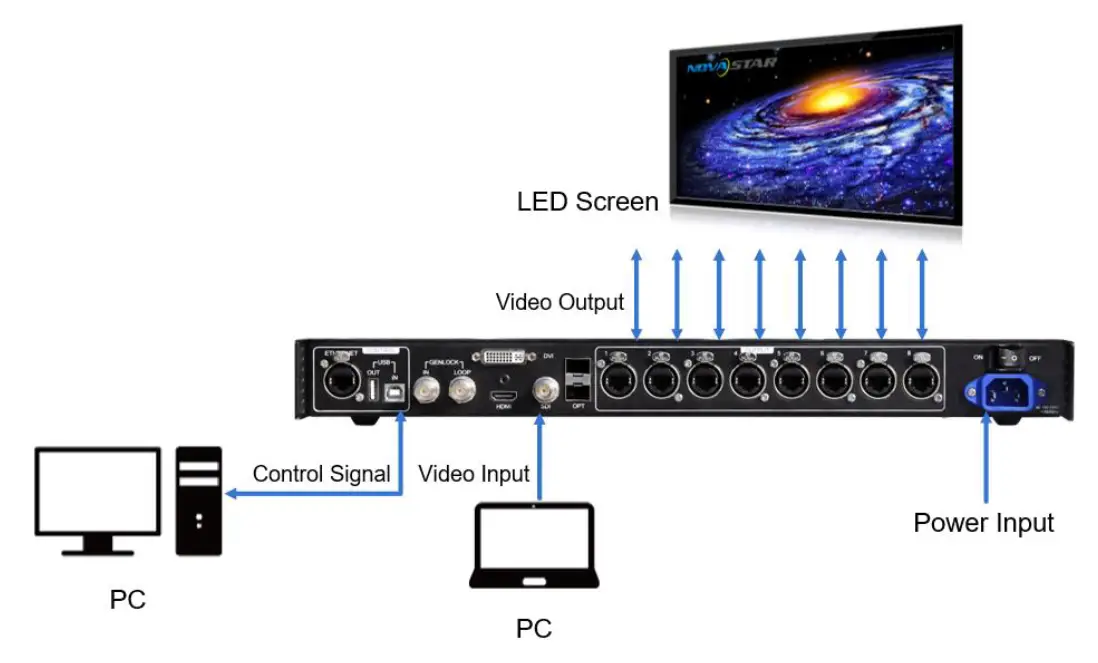
Prijave
Kaskadni uređaji
Za upravljanje višestrukim MCTRL R5 uređajima istovremeno, slijedite donju sliku kako biste ih kaskadirali preko USB IN i USB OUT priključaka. Do 8 uređaja može biti kaskadno spojeno.

Početni zaslon
Slika ispod prikazuje početni zaslon MCTRL R5.


MCTRL R5 je moćan i jednostavan za korištenje. Možete brzo konfigurirati LED zaslon da ga osvijetli i prikaže cijeli ulazni izvor slijedeći korake u 6.1 Brzo osvijetlite zaslon. S drugim postavkama izbornika možete dodatno poboljšati učinak prikaza LED zaslona.
Brzo upalite ekran
Slijedeći tri koraka u nastavku, naime Postavi ulazni izvor > Postavi ulaznu razlučivost > Brzo konfiguriraj zaslon, možete brzo osvijetliti LED zaslon kako biste prikazali cijeli ulazni izvor.
Korak 1: Postavite ulazni izvor
Podržani ulazni video izvori uključuju SDI, HDMI i DVI. Odaberite ulazni izvor koji odgovara vrsti ulaznog vanjskog video izvora.
Ograničenja:
- Samo jedan ulazni izvor može biti odabran u isto vrijeme.
- SDI video izvori ne podržavaju sljedeće funkcije:
− Unaprijed postavljena razlučivost
− Prilagođena razlučivost - 10-bitni video izvori nisu podržani kada je funkcija kalibracije omogućena.
Slika 6-1 Izvor ulaza

Korak 1 Na početnom zaslonu pritisnite gumb za ulazak u glavni izbornik.
2. korak Odaberite Postavke unosa > Izvor unosa za ulazak u njegov podizbornik.
Korak 3 Odaberite ciljani ulazni izvor i pritisnite kotačić da biste ga omogućili.
Korak 2: Postavite ulaznu razlučivost
Ograničenja: SDI ulazni izvori ne podržavaju postavke ulazne rezolucije.
Ulazna rezolucija može se postaviti na jedan od sljedećih načina
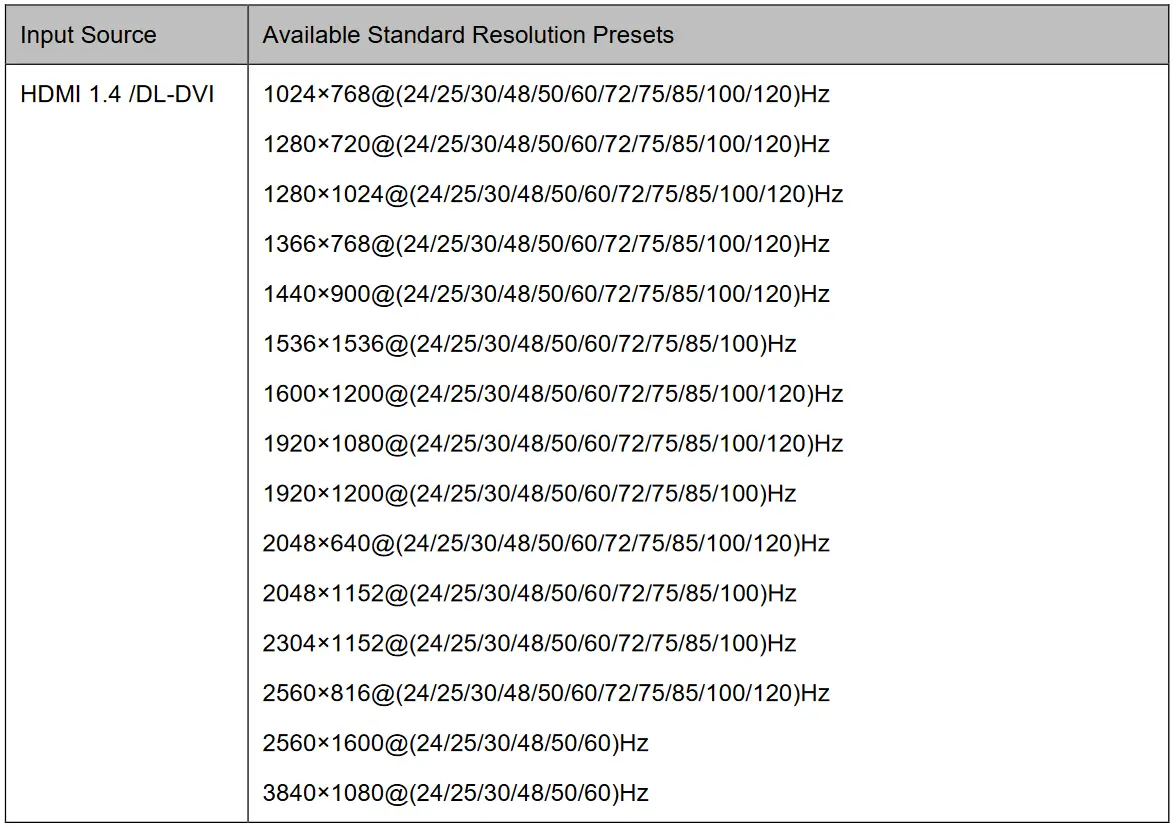
Metoda 1: Odaberite unaprijed postavljenu razlučivost
Odaberite odgovarajuću unaprijed postavljenu razlučivost i brzinu osvježavanja kao ulaznu razlučivost.
Slika 6-2 Unaprijed postavljena razlučivost

Korak 1 Na početnom zaslonu pritisnite gumb za ulazak u glavni izbornik.
2. korak Odaberite Postavke unosa > Unaprijed postavljena razlučivost za ulazak u njegov podizbornik.
Korak 3 Odaberite razlučivost i brzinu osvježavanja i pritisnite kotačić za njihovu primjenu.
Metoda 2: Prilagodite rezoluciju
Prilagodite razlučivost postavljanjem prilagođene širine, visine i brzine osvježavanja.
Slika 6-3 Prilagođena razlučivost

Korak 1 Na početnom zaslonu pritisnite gumb za ulazak u glavni izbornik.
2. korak Odaberite Postavke unosa > Prilagođena razlučivost za ulazak u njegov podizbornik i postavljanje širine, visine i stope osvježavanja zaslona.
Korak 3 Odaberite primijeniti i pritisnite gumb za primjenu prilagođene rezolucije.
Korak 3: Brzo konfigurirajte zaslon
Slijedite korake u nastavku da biste dovršili brzu konfiguraciju zaslona.
Korak 1 Na početnom zaslonu pritisnite gumb za ulazak u glavni izbornik.
2. korak Odaberite Postavke zaslona > Brza konfiguracija za ulazak u njegov podizbornik i postavljanje parametara.
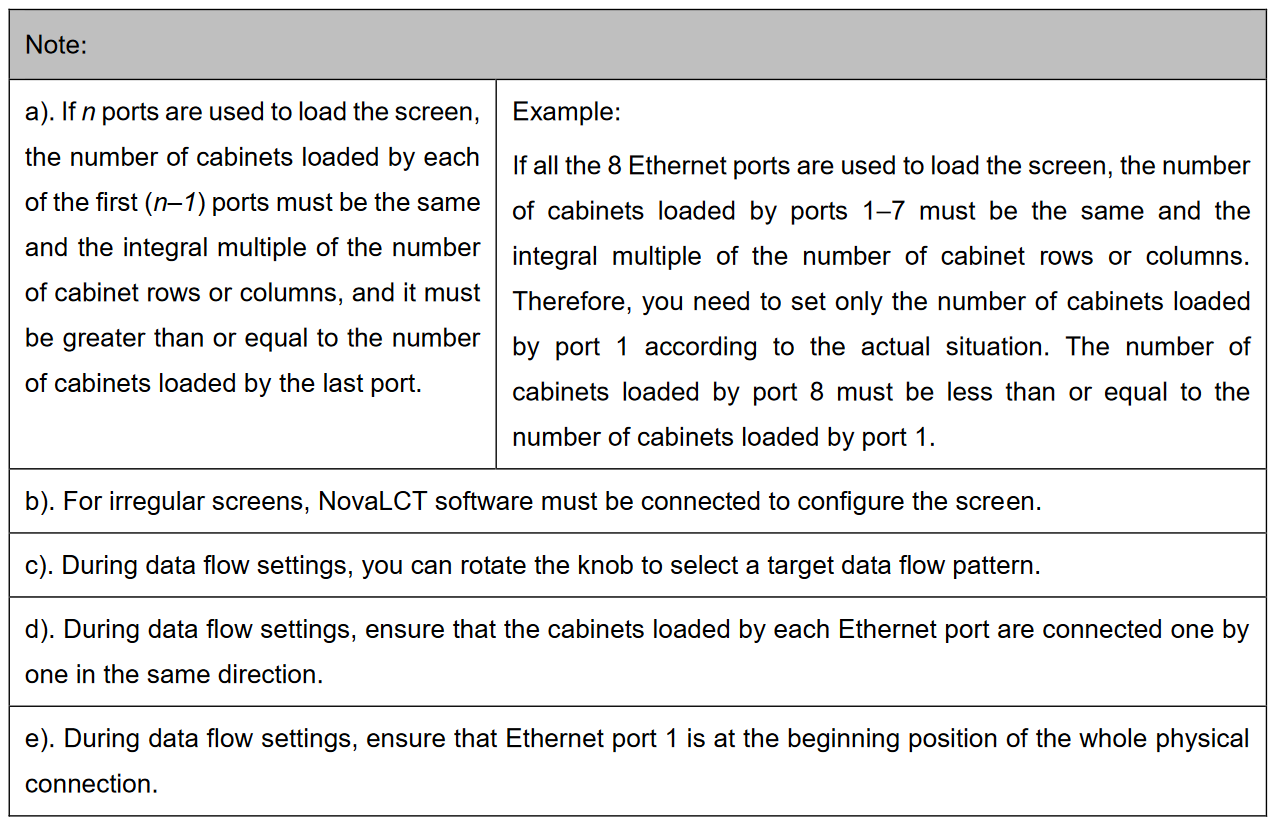
- set Red ormarića Kol i Stup kabineta Kol (broj redova i stupaca ormara koje treba učitati) prema stvarnoj situaciji na ekranu.
- set Port1 Kabinet Kol (broj ormarića učitanih preko Ethernet priključka 1). Uređaj ima ograničenja u broju ormarića učitanih preko Ethernet priključaka. Za detalje, vidi bilješku a).
- set Protok podataka zaslona. Za detalje, vidi bilješku c), d) i e).
Podešavanje svjetline
Svjetlina zaslona omogućuje podešavanje svjetline LED zaslona na način ugodan za oči u skladu s trenutnom svjetlinom okoline. Osim toga, odgovarajuća svjetlina zaslona može produžiti životni vijek LED zaslona.
Slika 6-4 Podešavanje svjetline

Korak 1 Na početnom zaslonu pritisnite gumb za ulazak u glavni izbornik.
Korak 2 Odaberite Svjetlina i pritisnite gumb za potvrdu odabira.
Korak 3 Okrenite gumb za podešavanje vrijednosti svjetline. Rezultat podešavanja možete vidjeti na LED zaslonu u stvarnom vremenu. Pritisnite gumb da biste primijenili svjetlinu koju ste postavili kada ste njome zadovoljni.
Postavke zaslona
Konfigurirajte LED zaslon kako biste osigurali da zaslon može normalno prikazati cijeli ulazni izvor.
Metode konfiguracije zaslona uključuju brze i napredne konfiguracije. Postoje ograničenja za dvije metode, objašnjena u nastavku.
- Dvije metode ne mogu se omogućiti u isto vrijeme.
- Nakon što je zaslon konfiguriran u NovaLCT, nemojte koristiti nijednu od dvije metode na MCTRL R5 za ponovno konfiguriranje zaslona.
Brza konfiguracija
Konfigurirajte cijeli LED zaslon ravnomjerno i brzo. Za detalje pogledajte 6.1 Brzo osvijetlite zaslon.
Napredna konfiguracija
Postavite parametre za svaki Ethernet priključak, uključujući broj redova i stupaca ormarića (Red ormarića Kol i Stup kabineta Kol), horizontalni pomak (Započni X), vertikalni pomak (Započni Y), i protok podataka.
Slika 6-5 Napredna konfiguracija
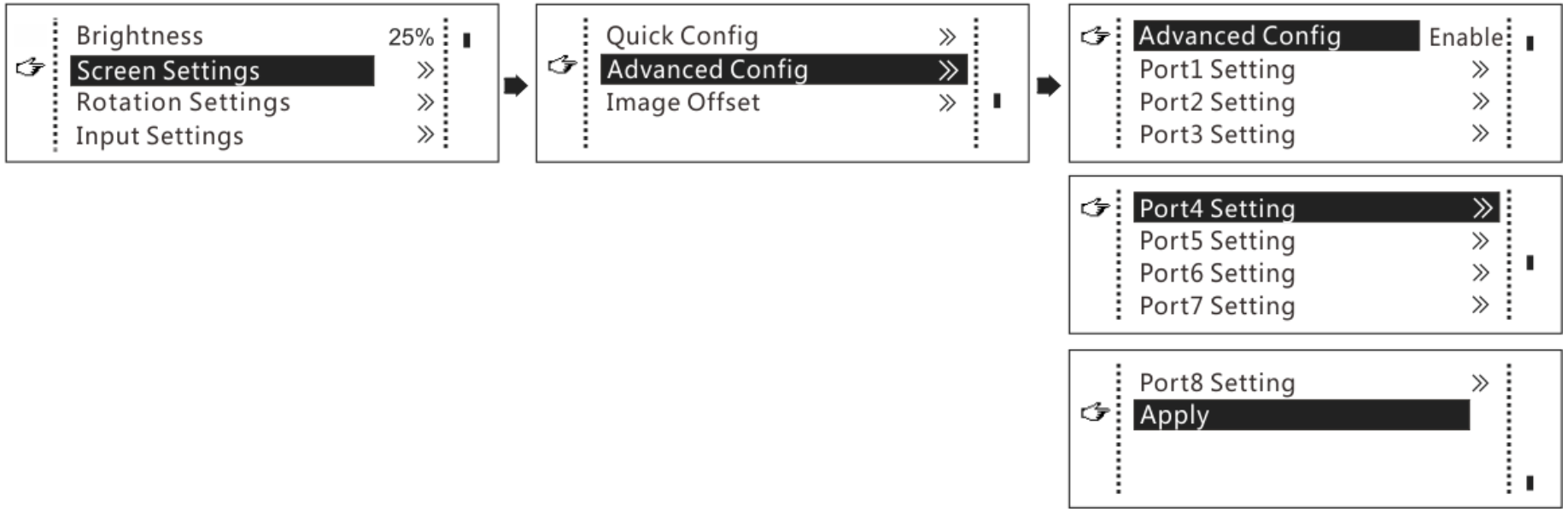
1. korak Odaberite Postavke zaslona > Napredna konfiguracija i pritisnite gumb.
Korak 2 Na zaslonu dijaloškog okvira upozorenja odaberite Da za ulazak u zaslon napredne konfiguracije.
Korak 3 Omogući Napredna konfiguracija, odaberite Ethernet priključak, postavite parametre za njega i primijenite postavke.
Korak 4 Odaberite sljedeći Ethernet priključak za nastavak podešavanja dok se ne postave svi Ethernet priključci.
Odmak slike
Nakon konfiguriranja zaslona, podesite vodoravne i okomite pomake (Započni X i Započni Y) cjelokupne prikazane slike kako biste osigurali da je prikazana u željenom položaju.
Slika 6-6 Pomak slike

Rotacija slike
Postoje 2 metode rotacije: rotacija priključka i rotacija zaslona.
- Rotacija porta: Rotacija prikaza ormarića učitanih preko Ethernet porta (nprample, postavite kut rotacije priključka 1, a prikaz ormarića učitanih priključkom 1 će se okretati prema kutu)
- Rotacija zaslona: Rotacija cijelog LED zaslona prema kutu rotacije
Slika 6-7 Rotacija slike

Korak 1 Na početnom zaslonu pritisnite gumb za ulazak u glavni izbornik.
2. korak Odaberite Postavke rotacije > Omogući rotaciju, i odaberite Omogućiti.
3. korak Odaberite Port Rotate or Zakretanje zaslona te postavite korak i kut rotacije.
Bilješka
- Zaslon mora biti konfiguriran na MCTRL R5 prije postavljanja rotacije u LCD izborniku.
- Zaslon mora biti konfiguriran u SmartLCT prije postavljanja rotacije u SmartLCT.
- Nakon što se konfiguracija zaslona izvrši u SmartLCT-u, kada postavite funkciju rotacije na MCTRL R5, pojavit će se poruka "Ponovo konfiguriraj zaslon, jeste li sigurni?" pojavit će se. Odaberite Da i izvršite postavke rotacije.
- 10-bitni ulaz ne podržava rotaciju slike.
- Funkcija rotacije je onemogućena kada je funkcija kalibracije omogućena.
Kontrola zaslona
Kontrolirajte status prikaza na LED ekranu.
Slika 6-8 Kontrola zaslona
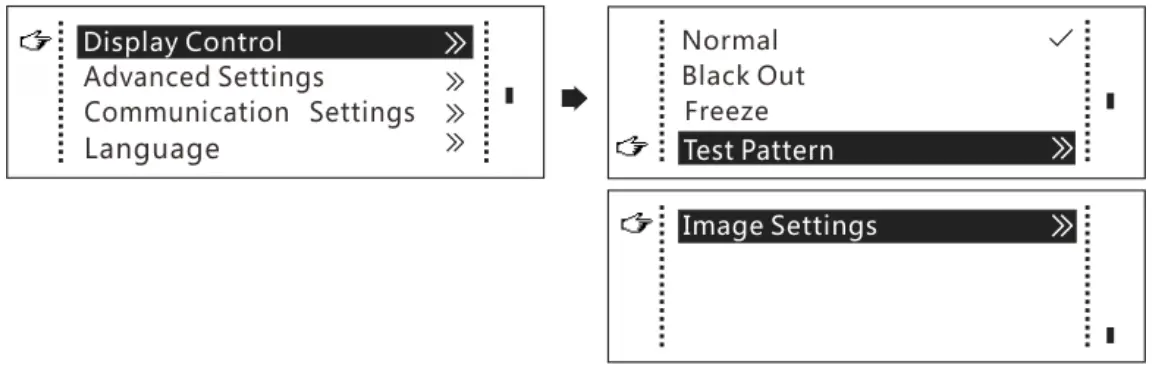
- Normalno: Normalno prikažite sadržaj trenutnog izvora ulaza.
- Black Out: Zatamni LED zaslon i ne prikazuje ulazni izvor. Ulazni izvor još uvijek se reproducira u pozadini.
- Zamrzni: Neka LED zaslon uvijek prikazuje okvir kada je zamrznut. Ulazni izvor još uvijek se reproducira u pozadini.
- Testni uzorak: Testni uzorci koriste se za provjeru učinka prikaza i radnog statusa piksela. Postoji 8 testnih uzoraka, uključujući čiste boje i uzorke linija.
- Postavke slike: Postavite temperaturu boje, svjetlinu crvene, zelene i plave i gama vrijednost slike.
Bilješka
Funkcija postavki slike je onemogućena kada je funkcija kalibracije omogućena.
Napredne postavke
Funkcija mapiranja
Kada je ova funkcija omogućena, svaki kabinet na zaslonu će prikazati redni broj kabineta i Ethernet priključak koji učitava kabinet.
Slika 6-9 Funkcija mapiranja

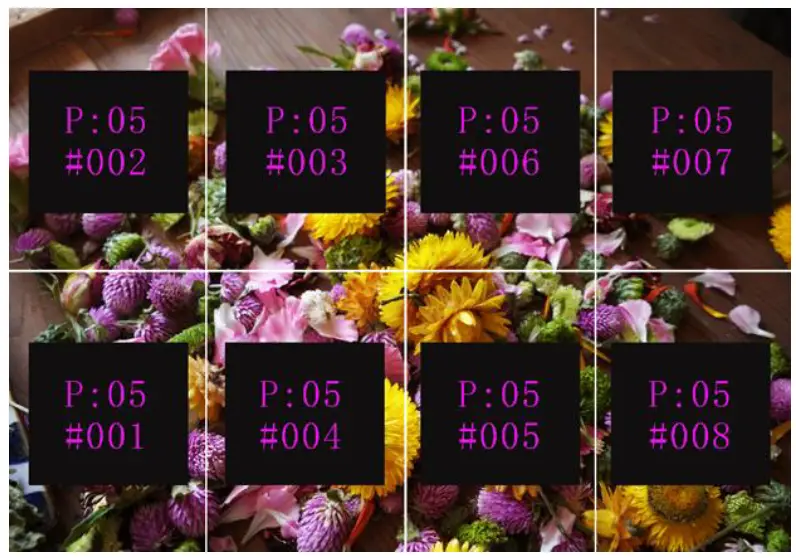
Example: “P:01” označava broj Ethernet priključka, a “#001” označava broj ormarića.
Bilješka
Prijemne kartice koje se koriste u sustavu moraju podržavati funkciju mapiranja.
Konfiguracija ormara za opterećenje Files
Prije nego počnete: Spremite konfiguraciju ormarića file (*.rcfgx ili *.rcfg) na lokalno računalo.
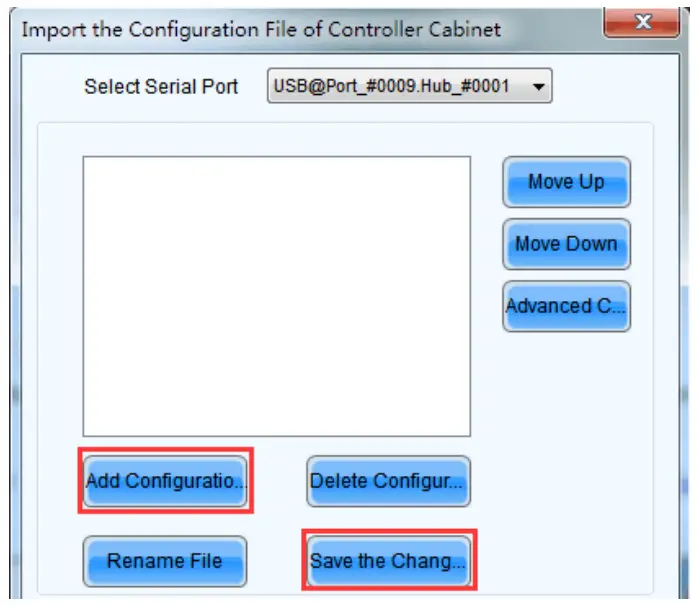
Korak 1 Pokrenite NovaLCT i odaberite Alati > Konfiguracija ormara kontrolera File Uvoz.
Korak 2 Na prikazanoj stranici odaberite trenutno korišteni serijski priključak ili Ethernet priključak, kliknite Dodaj konfiguraciju File za odabir i dodavanje konfiguracije ormarića file.
Korak 3 Kliknite Spremite promjenu na HW da biste spremili promjenu u upravljač.
Slika 6-10 Uvoz konfiguracije file upravljačkog ormara
Bilješka
Konfiguracija files nepravilnih ormara nisu podržani.
Postavite pragove alarma
Postavite pragove alarma za temperaturu i voltage. Kada se prekorači prag, njegova odgovarajuća ikona na početnom zaslonu će treperiti, umjesto prikaza vrijednosti.
Slika 6-11 Postavljanje pragova alarma

 : svtagalarm, ikona treperi. Voltage raspon praga: 3.5 V do 7.5 V
 : Alarm za temperaturu, ikona treperi. Raspon temperaturnog praga: –20 ℃ do +85 ℃
 : svtage i temperaturni alarmi u isto vrijeme, ikona treperi
Bilješka
Kada nema temperature ili voltagalarma, početni zaslon će prikazati status sigurnosne kopije.
Spremi na RV karticu
Korištenjem ove funkcije možete:
- Pošaljite i spremite informacije o konfiguraciji na prijemne kartice, uključujući svjetlinu, temperaturu boje, gamu i postavke zaslona.
- Prebrišite podatke koji su ranije spremljeni na prijemnoj kartici.
- Osigurajte da podaci spremljeni na prijemnim karticama neće biti izgubljeni nakon nestanka struje prijemnih kartica.
Postavke redundantnosti
Postavite kontroler kao primarni ili rezervni uređaj. Kada kontroler radi kao rezervni uređaj, postavite smjer protoka podataka suprotno od smjera primarnog uređaja.
Slika 6-12 Postavke redundantnosti

Bilješka
Ako je kontroler postavljen kao rezervni uređaj, kada primarni uređaj otkaže, rezervni uređaj će odmah preuzeti rad primarnog uređaja, odnosno rezervni stupa na snagu. Nakon što sigurnosna kopija stupi na snagu, ikone ciljnog Ethernet priključka na početnom zaslonu imat će oznake na vrhu koje će treptati jednom svake 1 sekunde.
Pretpostavke
Odaberite Napredne postavke > Prethodne postavke za spremanje trenutnih postavki kao unaprijed postavljenih. Može se spremiti do 10 unaprijed postavljenih postavki.
- Spremi: Spremi trenutne parametre kao unaprijed postavljene.
- Učitaj: Ponovno pročitajte parametre iz spremljene unaprijed postavljene postavke.
- Izbriši: Izbrišite parametre spremljene u unaprijed postavljenoj postavci.
Sigurnosna kopija unosa
Postavite pričuvni video izvor za svaki primarni video izvor. Ostali ulazni video izvori koje podržava kontroler mogu se postaviti kao rezervni video izvori.
Nakon što rezervni video izvor stupi na snagu, odabir video izvora je nepovratan.


Vraćanje na tvorničke postavke
Vratite parametre regulatora na tvorničke postavke.
OLED svjetlina
Podesite svjetlinu OLED zaslona izbornika na prednjoj ploči. Raspon svjetline je od 4 do 15.
HW verzija
Provjerite verziju hardvera kontrolera. Ako se izda nova verzija, možete spojiti kontroler na računalo za ažuriranje firmware programa u NovaLCT V5.2.0 ili novijoj verziji.
Postavke komunikacije
Postavite način komunikacije i mrežne parametre MCTRL R5.
Slika 6-13 Način komunikacije

- Način komunikacije: preferirano uključi USB i preferirano lokalnu mrežu (LAN).
Kontroler se povezuje s računalom putem USB priključka i Ethernet priključka. Ako USB prednost je odabrano, računalo preferira komunikaciju s kontrolerom putem USB priključka ili preko Ethernet priključka.
Slika 6-14 Mrežne postavke
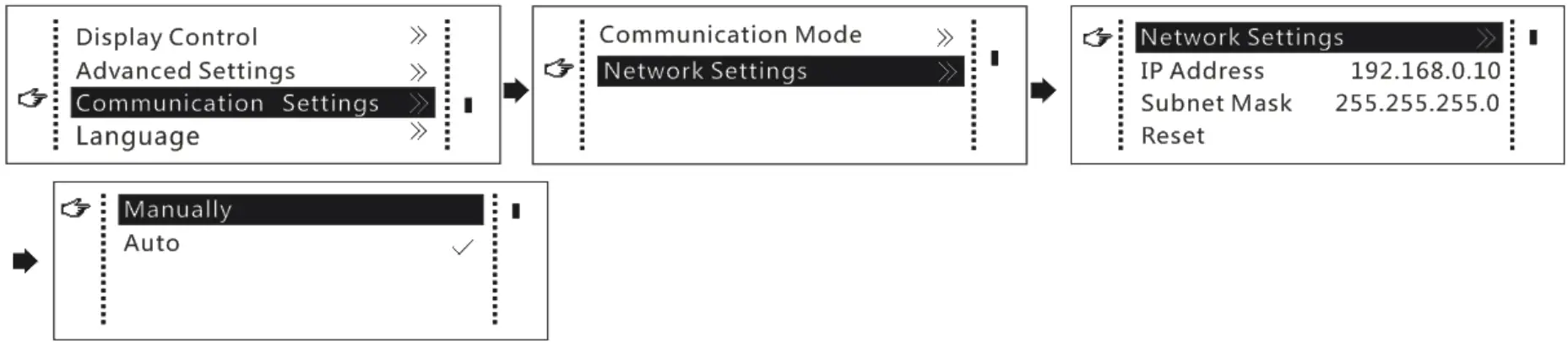
- Mrežne postavke mogu se izvršiti ručno ili automatski.
− Parametri ručnog postavljanja uključuju IP adresu kontrolera i podmrežnu masku.
− Automatske postavke mogu automatski očitati mrežne parametre. - Reset: Vraćanje parametara na zadane vrijednosti.
Jezik
Promijenite jezik sustava uređaja.
Operacije na računalu
Operacije softvera na računalu
NovaLCT
Povežite MCTRL R5 s upravljačkim računalom instaliranim s NovaLCT V5.2.0 ili novijim putem USB priključka za izvođenje konfiguracije zaslona, podešavanja svjetline, kalibracije, kontrole zaslona, nadzora itd. Za detalje o njihovim operacijama pogledajte NovaLCT LED konfiguracijski alat za sinkronu kontrolu Priručnik za korištenje sustava.
Slika 7-1 NovaLCT UI

SmartLCT
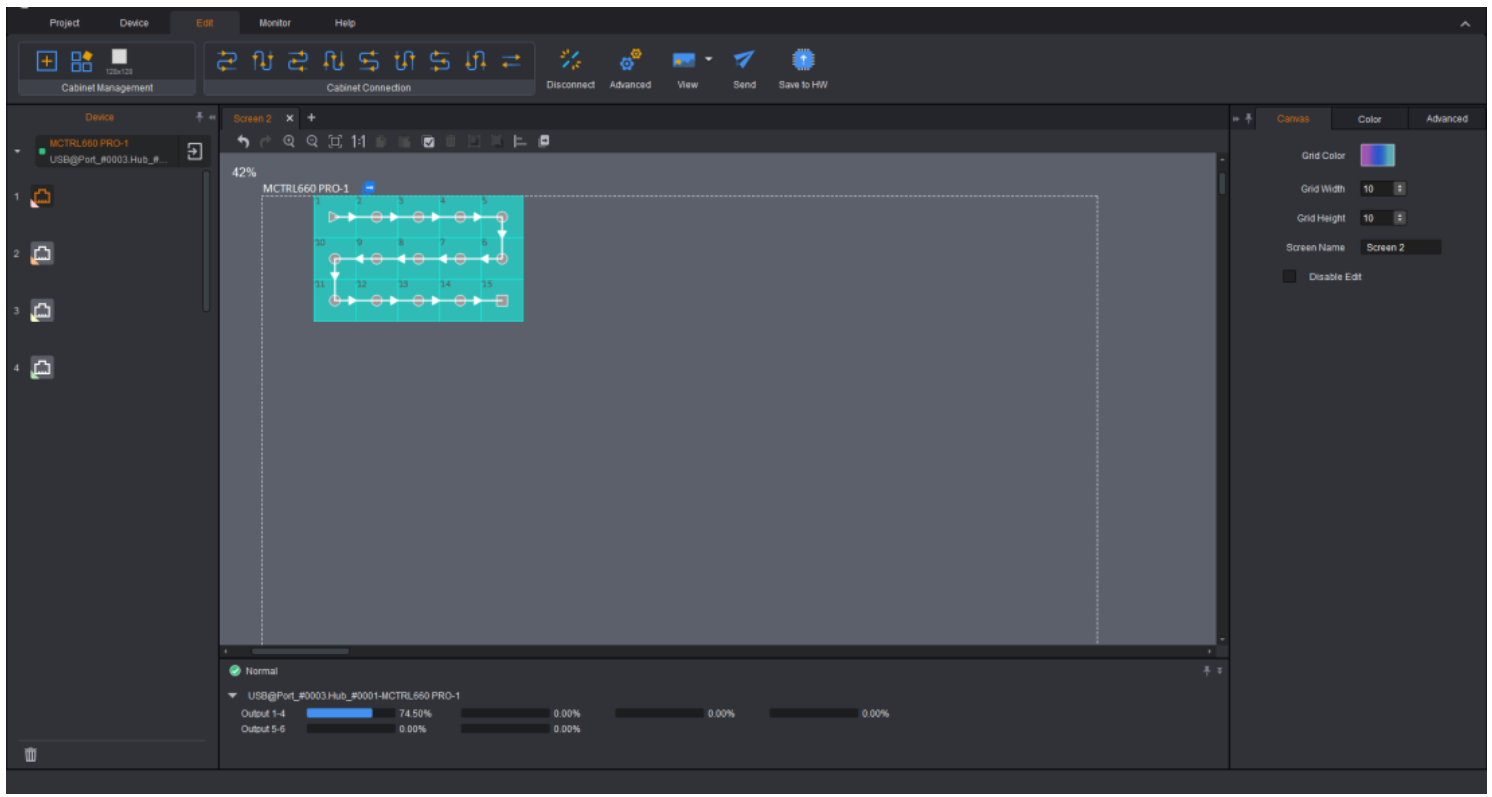
Povežite MCTRL R5 s kontrolnim računalom instaliranim sa SmartLCT V3.4.0 ili novijim putem USB priključka da biste izvršili konfiguraciju zaslona za izgradnju blokova, podešavanje svjetline šava, praćenje u stvarnom vremenu, podešavanje svjetline, sigurnosno kopiranje u radnom stanju, itd. Za pojedinosti o njihovim operacijama, pogledajte SmartLCT korisnički priručnik.
Slika 7-2 SmartLCT UI
Ažuriranje firmvera
NovaLCT
U NovaLCT-u izvršite sljedeće korake za ažuriranje firmvera.
Korak 1 Pokrenite NovaLCT. Na traci izbornika idite na Korisnik > Prijava korisnika naprednog sinkronog sustava. Unesite lozinku i kliknite Prijava.
Korak 2 Upišite tajni kod “admin” za otvaranje stranice za učitavanje programa.
Korak 3 Kliknite Pregledaj, odaberite programski paket i kliknite Ažurirati.
SmartLCT
U SmartLCT-u izvršite sljedeće korake za ažuriranje firmvera.
Korak 1 Pokrenite SmartLCT i uđite na stranicu V-Sender.
Korak 2 U području svojstava s desne strane kliknite  ući u Nadogradnja firmvera stranica.
Korak 3 Kliknite  za odabir putanje programa ažuriranja.
Korak 4 Kliknite Ažurirati.
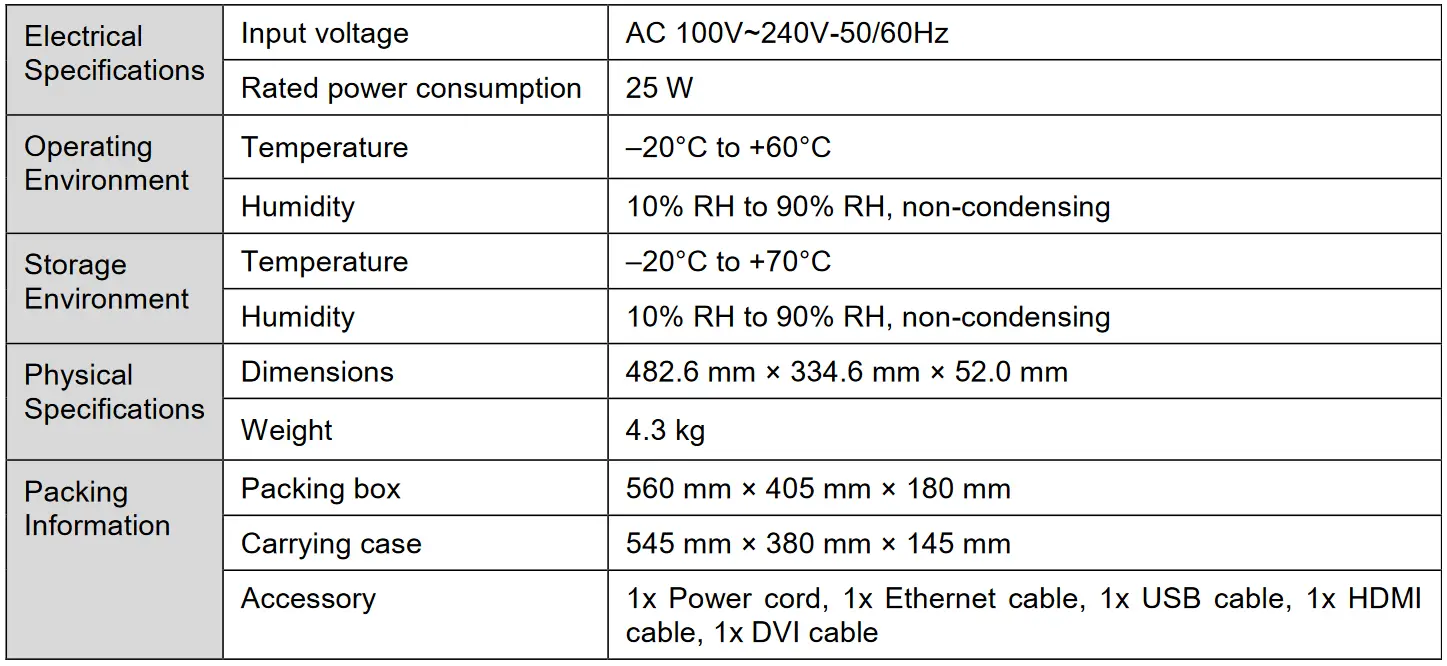
Tehnički podaci

Službenik webmjesto
www.novastar.tech
Tehnička podrška
support@novastar.tech
Dokumenti / Resursi
 |
Kontroler LED zaslona NOVA STAR MCTRL R5 [pdf] Priručnik za vlasnika MCTRL R5 kontroler LED zaslona, MCTRL R5, kontroler LED zaslona, kontroler zaslona, kontroler |