
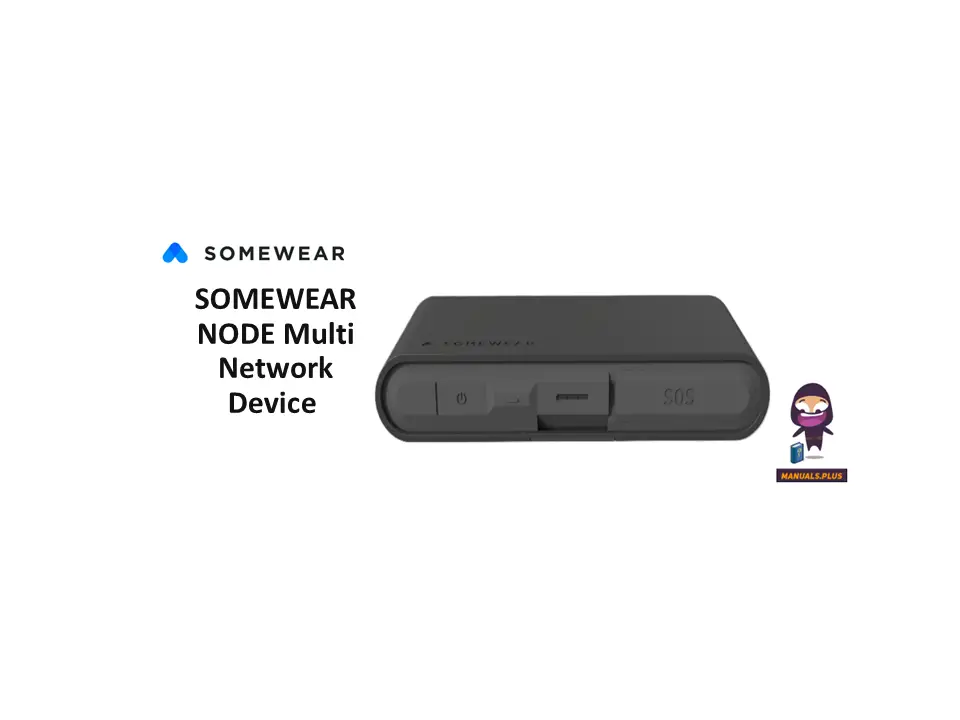

SOMEWEAR NODE Multi Network Device

Tehnički podaci:
- Uređaj: Somewear Node
- Funkcionalnost: Višemrežni uređaj za usmjeravanje podataka
- Mreže: Mesh ili satelit
- Značajke: programabilni gumb, SOS funkcija, LED indikatori, unutarnje antene, priključci za vanjske antene, USB-C priključak za punjenje
Proizvod gotovview:
Somewear Node svestrani je uređaj dizajniran za inteligentno usmjeravanje podataka putem mesh ili satelitskih mreža. Omogućuje timovima održavanje agilne i otporne komunikacije u bilo kojem okruženju.
Upute za korištenje:
Uključivanje:
Pritisnite i držite tipku za napajanje 3 sekunde kako biste uključili uređaj.
Programabilna tipka:
Programabilni gumb može se konfigurirati u postavkama za onemogućavanje/omogućavanje praćenja satelita ili lokacije.
LED uzorci:
Pogledajte odjeljak LED uzoraka u priručniku za detaljne informacije o statusu uređaja, praćenju lokacije i više.
Spajanje vanjskih antena:
- Otvorite priključke za vanjsku antenu koji se nalaze pored USB priključka.
- Priključite MCX konektor željene antene u odgovarajući antenski priključak.
- Postavite antenu na krov vozila okrenutu prema nebu za optimalan prijem signala.
FAQ:
- P: Kako mogu aktivirati SOS funkciju?
O: Skinite čep i držite SOS tipku 6 sekundi za aktiviranje SOS funkcije.
PROIZVOD GOTOVVIEW
- VLAST
Držite 3 sekunde za uključivanje PROGRAMABILNE GUMBE Programabilne tipke za onemogućavanje/omogućavanje satelitskog praćenja ili praćenja lokacije (podesivo u postavkama) - SOS
Skinite poklopac i držite 6 sekundi za aktiviranje - LED SVJETLO
Pojedinosti potražite u odjeljku s uzorcima LED dioda
- USB PUNJENJE I LINE-IN
Spojite USB kabel za punjenje i korištenje Nodea putem žičane veze umjesto Bluetootha - UNUTARNJE ANTENE
Pobrinite se da logotip uvijek bude okrenut prema nebu ili prema van ako je montiran na vašem tijelu kako biste optimizirali jačinu signala - PRIKLJUČCI ZA VANJSKU ANTENU
Pričvrstite dodatne vanjske antene ovisno o vašoj misiji i primjeni
-
STATUS PILLDodirnite za uparivanje, a zatim upotrijebite statusnu pilulu za pristup informacijama o uređaju, osiguravajući sveobuhvatno upravljanje i održavanje uređaja.
-
GRID MOBILPovećajte svijest o situaciji na terenu
-
Slanje poruka
-
Praćenje
-
Putne točke
-
SOS

-
- MREŽA WEB
Daljinski nadgledati i upravljati operacijama; poboljšati odgovornost osoblja, olakšati slanje poruka, osigurati stalnu svijest o situaciji i upravljati uređajima/računima.
ORIJENTACIONI ČVOR
Za optimalnu satelitsku povezanost
Provjerite je li Node postavljen tako da je logotip Some wear okrenut prema van prema nebu. Izbjegavajte sve prepreke u okolini, uključujući visoke zgrade i gusto lišće. Izravan pogled na nebo poboljšat će snagu satelitskog signala.

LED UZORCI
Primarni LED gumb na Nodeu označava status uređaja, praćenje lokacije i još mnogo toga.
| Način uparivanja | Bijela | Brzo treptanje |
| Uključeno (neupareno) | zelena | Sporo treptanje |
| Uključeno (upareno) | Plava | Sporo treptanje |
| Praćenje uključeno (neupareno) | zelena | Brzo treptanje |
| Praćenje uključeno (upareno) | Plava | Brzo treptanje |
| Prazna baterija | crvena | Sporo treptanje |
| Funkcija se aktivira programibilnim gumbom | zelena | Brzo treptanje 2 s |
| Funkcija deaktivirana programibilnim gumbom | crvena | Brzo treptanje 2 s |
| Nadogradnja firmvera uređaja | Žuta Ljubičasta | Brzo treptanje (preuzimanje firmvera) Sporo treptanje (instalacija) |
 SOS
SOS
SOS tipka ima vlastiti set bijelih LED svjetala
| Slanje White |
| Isporučeno Bijelo |
| Otkazivanje SOS White |

VIBRACIONA POVRATNA INFORMACIJA
| Na početku | Jednostruki puls |
| Na gašenje | Dvostruki puls |
| Način uparivanja | Kratki puls svake 2 s do uparivanja |
| Funkcija se aktivira programibilnim gumbom | Jednostruki puls |
| Funkcija deaktivirana programibilnim gumbom | Dvostruki puls |
| SOS aktiviran | 3 kratka impulsa, 3 duga impulsa, 3 kratka impulsa |
| SOS otkazan | Jednostruki puls |
| Počinje ažuriranje firmvera | Trostruki puls |
SPAJANJE VANJSKIH ANTENA
- Otvorite priključke za vanjsku antenu koji se nalaze pored USB priključka
- Priključite MCX konektor željene antene u odgovarajući antenski priključak
- Postavite antenu na krov vozila okrenutu prema nebu

 Bilješka: Satelitska vanjska antena ne smije premašiti pojačanje od 2.2 dBi. Lora vanjske antene ne bi trebale premašiti pojačanje od 1.5 dBi.
VODIČ ZA BRZI POČETAK
- PREUZMITE MOBILNU APLIKACIJU SOMEWEAR
 Google Play
https://play.gooqle.com/store/apps/details?id=com.somewearlabs.sw&hl=en_US
 App Store
https://apps.apple.com/us/app/somewear/idl421676449 - KREIRAJTE SVOJ NEKI RAČUN
U mobilnoj aplikaciji odaberite "Get Started" i slijedite upute na zaslonu. Ako već nemate račun, vaš će račun biti kreiran nakon prijave
BILJEŠKA: Kada Somewear pita posjedujete li hardverski uređaj, odaberite NE. - POTVRDI SVOJ RADNI PROSTOR
Kada uđete u aplikaciju, potvrdite da ste dio ispravnog radnog prostora tako da odete na "Postavke" i provjerite svoj aktivni radni prostor. Zatim idite na poruke i pokušajte poslati poruku u svoj Workspace chat kako biste potvrdili da se poruke primaju. Ako niste dio aktivnog radnog prostora, obratite se svom administratoru ili pogledajte PRIDRUŽIVANJE RADNOM PROSTORU.
- UPARIVANJE VAŠEG UREĐAJA
PRVI KORAK
Stavite Node u način uparivanja. Da biste to učinili, osigurajte da je Node ISKLJUČEN. Zatim pritisnite tipku za uključivanje Nodea dok LED ne počne bljeskati bijelo.
DRUGI KORAK
Dodirnite u aplikaciji. Nakon uparivanja trebali biste vidjeti detalje čvora koji se pojavljuju u zaglavlju, što znači da ste povezani. Također ćete vidjeti indikator baterije i jačine signala.
- PROVEDITE PROVJERU KOMUNIKACIJA
Prije nego počnete s radom, potvrdite da ste ispravno postavljeni.- Prebacite telefon na način rada u zrakoplovu i provjerite niste li spojeni na WiFi mrežu
- Za testiranje mreže: pošaljite poruku u radni prostor (provjerite postoji li korisnik čvora u dometu)
- Za testiranje satelita: isključite sve čvorove u dometu i pošaljite poruku radnom prostoru
PRIDRUŽIVANJE RADNOM PROSTORU
- Dodirnite "Postavke"
- Odaberite "Aktivni radni prostor"
- Dodirnite
 Pridružite se novom radnom prostoru
 - Od vas će se tražiti da skenirate ili zalijepite QR kod iz postojećeg radnog prostora (generiranog iz web aplikacija)

PORUKE
Komunicirajte s članovima tima kako biste zadržali svijest o situaciji i iskoristite Node za slanje poruka putem Mesh-a ili Satellite-a u nedostatku tradicionalnih mreža.
SLANJE PORUKE
- Na donjoj navigaciji dodirnite ikonu Poruke
- Odaberite svoj Workspace chat s popisa (uvijek će biti prvi na popisu)
- Sve poruke poslane u ovom Workspace chatu primit će svi u Workspaceu.

ISKUSTVO OBJEDINJENE RAZMJENE PORUKA
Sve poruke, bilo da koriste mobilnu/wifl, isprepletenu ili satelitsku mrežu, pojavit će se u istom radnom prostoru, za objedinjenu i pojednostavljenu komunikaciju.
*BILJEŠKA
Pametno usmjeravanje automatski će otkriti koje su mreže (mobilna/wifi, mesh, satelitska) dostupne i inteligentno prenijeti vašu poruku putem najučinkovitijeg kanala.
STATUS MREŽE
Ikona ispod vaše poruke označava preko koje mreže je vaša poruka poslana. 
NAPREDNE POSTAVKE ČVORA
Idite na HARDWARE u "Postavke" za upravljanje svojim
postavke uređaja
NAPREDNE POSTAVKE ČVORA
Idite do  HARDWARE u "Postavke" za upravljanje postavkama vašeg uređaja

LED SVJETLO
Omogućite/onemogućite LED svjetlo na Nodeu
NAČIN SNAGE
Odaberite između načina niske, srednje i velike snage kako biste uštedjeli bateriju na svom čvoru. Ovo kontrolira snagu prijenosa putem radija. Veća snaga vam omogućuje odašiljanje na većem dometu, ali će skratiti trajanje baterije.
PROGRAMABILNA GUMB
Odaberite jednu od sljedećih opcija:
- Omogući/onemogući satelitsko povezivanje
- Uključivanje/isključivanje praćenja
POSTAVKE APLIKACIJA I ZNAČAJKI
Idite do  Postavke aplikacija i značajki u "Postavke" za napredne postavke
VISINA
Omogućite/onemogućite izvješćivanje o nadmorskoj visini sa svakom PLI točkom
SMARTBACKHAULTM
SmartBackhaulTM inteligentno usmjerava podatke iz isprepletene mreže na čvor(ove) koji imaju najbolju satelitsku ili mobilnu povezanost kako bi služili kao najoptimalniji bežični backhaul(i). Svaki član tima koji nosi Node može poslužiti kao pouzdan backhaul.
AKTIVIRANJE POVRATNE VEZE
- Idite na "Postavke"
- Dodirnite "Postavke značajki"
- Uključi/isključi "Backhaul tuđih podataka"
- Potvrdite da je Backhaul omogućen za vaš uređaj tako da provjerite postoji li B u statusnoj tablici pored postotka baterijetage
Za optimalnu izvedbu backhaula, ne preporučujemo više od 3 čvora po backhaulu kako bi se izbjeglo zagušenje satelita.
KAKO KORISTITI BACKHAUL
- Kada šaljete poruku, dugo pritisnite gumb za slanje, a zatim dodirnite "backhaul"
- Dugo pritisnite poruku koja je već poslana i dodirnite “backhaul”
PRAĆENJE
Praćenje omogućuje članovima tima da automatski emitiraju svoju poziciju u stvarnom vremenu svima u radnom prostoru. Node se može koristiti kao samostalni blue force tracker ili upariti s aplikacijom kako bi se operaterima pružila veća svijest o situaciji.
ČVOROVI U MREŽI
View broj aktivnih čvorova u vašoj mreži. Dodirnite za prikaz svih aktivnih + neaktivnih uređaja
ALATI I FILTRI ZA KARTU
Prilagodite interval praćenja, pristupite izvanmrežnim kartama i primijenite filtre na view aktivni/neaktivni korisnici ili određena sredstva.
STIL KARTE
Prebacivanje između topografske i satelitske karte view
PREUZMI KARTE
Preuzmite dio karte za izvanmrežni pristup. *Karte se moraju preuzeti s mobilnom/wifi vezom
IDITE NA TRENUTNU LOKACIJU
Idite na svoju trenutnu lokaciju na karti
PRAĆENJE
Pokretanje i zaustavljanje sesije praćenja. 
TRENUTNA LOKACIJA
Ova ikona prikazuje vašu trenutnu lokaciju na karti.
POSLJEDNJA DIJELJENA LOKACIJA
Ova točka prikazuje vašu posljednju poznatu lokaciju koja je poslana vašem timu. Kada pratitelji prime ažuriranu lokaciju, to će vidjeti kao vašu lokaciju.
PRETHODNE LOKACIJE
Ova točka prikazuje prošle lokacije u vašoj sesiji praćenja.
OSTALI SOMEWEAR KORISNICI
Ova ikona označava druge korisnike u vašem radnom prostoru.

 DETALJI PASE
Dodirnite "Proširi" za view punu povijesnu stazu, a zatim odaberite prethodnu lokaciju korisnika na koju pokazuje view detalji kao što su koordinate, datum/vrijeme stamps, i biometrija (ako je omogućena).
PRVA ZABILJEŽENA TOČKA PRAĆENJA
Ova ikona označava početak zapisa
PRETHODNA LOKACIJA TOČKA
Prethodne točke lokacije mogu biti viewed u proširenoj staziview. Ove točke se mogu dodirnuti view detalji kao što su koordinate i datum/vrijeme stamps.
ODABRANA LOKACIJA TOČKA
Kada je odabrana točka sa staze, detalji o točki prikazuju se na dnu zaslona.
UKLJUČIVANJE/ISKLJUČIVANJE PRAĆENJA
- Provjerite je li Node uparen (potražite statusnu pilulu)
- Idite na zaslon karte
- Dodirnite "Start" na karti za početak praćenja
- Za prekid praćenja dodirnite "Zaustavi"

AKTIVIRAJ PRAĆENJE IZ ČVORA
- Provjerite je li Node uključen
- Za uključivanje praćenja pritisnite tipku za napajanje 3 puta uzastopno — zeleno LED svjetlo će brzo treperiti.
- Da biste isključili praćenje, pritisnite tipku za uključivanje/isključivanje 3 puta uzastopno — crveno LED svjetlo će brzo treperiti kako bi označilo da je praćenje završilo.

AŽURIRANJE INTERVALA PRAĆENJA
- Provjerite je li Node uparen
- Idite na zaslon karte
- Dodirnite
 u nav
u nav - Odaberite "Alati"
- Odaberite "Interval praćenja"

MREŽNE POSTAVKE
- Provjerite je li Node uparen
- Dodirnite "Postavke"
- Odaberite "Postavke aplikacija i značajki"
- Pogledajte koje su vam mreže dostupne kao i opciju za uključivanje/isključivanje satelita

SOS
SOS-ovi se pokreću iz čvora. Nakon pokretanja SOS-a, cijeli će vaš Workspace biti upozoren u aplikaciji i putem e-pošte. Pokretanje SOS-a neće upozoriti hitnu pomoć.
POKRIVANJE SOS
- Otvorite SOS kapu na Nodeu da biste otkrili SOS
- Pritisnite i držite SOS tipku 6 sekundi dok LED "Sending SOS" ne počne treperiti
- Vaš SOS je uspješno isporučen kada svijetli LED "SOS isporučen".
- NAPOMENA: Za prekid SOS-a pritisnite i držite SOS gumb dok oba LED-a ne zatrepere. SOS je prekinut kada treptanje prestane.

RADNI PROSTOR SOS UPOZORENJE
Kada se SOS aktivira, cijeli vaš Somewear radni prostor bit će upozoren pozivnim znakom, lokacijom SOS okidača i vremenomamp. Kada se dodirne, SOS natpis odvest će korisnika izravno na SOS na karti. Ako je banner zatvoren, SOS će i dalje ostati aktivan dok se SOS ne riješi ili prekine.

 Diego Lozano
diego@somewearlabs.com

REGULATORNO
- Somewear Labs Regulator
Informacija
- SWL-I pristupna točka:
- Sadrži FCC ID: 2AQYN9603N
- Sadrži FCC ID: SQGBL652
- Sadrži IC: 24246-9603N
- HVIN: 9603N
- Conatins IC: 3147A-BL652
- HVIN: BL652-SC
- SWL-2 čvor:
FCC ID: 2AQYN-SWL2 - IC: 24246-SWL2 HVIN: SWL-2
IZJAVA FCC-a
Ovaj uređaj sukladan je s dijelom 1 5 FCC pravila i RS standardom(ima) izuzetim od licence Industry Canada. Rad podliježe sljedeća dva uvjeta:
- Ovaj uređaj ne smije uzrokovati štetne smetnje i
- Ovaj uređaj mora prihvatiti sve primljene smetnje, uključujući smetnje koje mogu uzrokovati neželjeni rad.
Sve promjene/preinake ove opreme koje nije odobrio Somewear Labs mogu poništiti
ovlaštenje korisnika za rukovanje opremom.
Prema propisima Industry Canada, ovaj radio odašiljač smije raditi samo s antenom tipa i maksimalnog (ili manjeg) pojačanja koje je za odašiljač odobrilo Industry Canada. Kako bi se smanjile moguće radijske smetnje drugim korisnicima, tip antene i njezino pojačanje trebaju biti odabrani tako da ekvivalentna izotropno zračena snaga (eirp) ne bude veća od one potrebne za uspješnu komunikaciju.
Dokumenti / Resursi
 | NODE višestruki mrežni uređaj |
Reference
- Somewear Labssomewearlabs.com
- korisnički priručnikmanual.tools