

 Izvor s desna na desno
Upute za upotrebu
Predstavljamo Source-RTL
Napisao Source Elements | Zadnja objava: 09. siječnja 2023
Ovaj članak je dio korisničkog priručnika za Source-RTL 1.0
Source-RTL Remote TimeLine Creator & Player je vrlo jednostavna RTS-omogućena (Remote Transport Sync) aplikacija koja omogućuje udaljeni ADR gdje talentu nije potreban DAW.
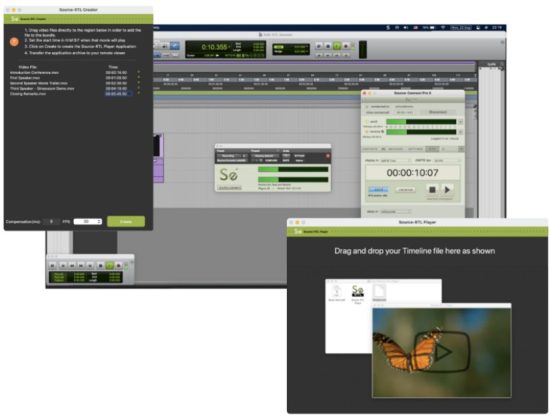
Jedini uvjet je Source-Connect Standard ili Pro s obje strane. Talent ne treba imati otvorenu nijednu aplikaciju osim Source-Connecta i RTL Playera.
Tehnički zahtjevi za Source-RTL
Napisao Source Elements | Posljednji put objavljeno: 17. listopada 2024
Ovaj članak je dio korisničkog priručnika za Source-RTL 1.0
Source-RTL je namijenjen za pokretanje sa Source-Connectom, tako da ima iste zahtjeve. Za razliku od Source-Connecta, Source-RTL radi samo na Macu 10.10 i novijim verzijama.
Minimalne preporučene konfiguracije
Za Mac, preporučene konfiguracije su sljedeće:
- macOS 10.14 („Mojave“)
- 1 GHz Intel Core i7, 2 GB RAM-a
- Prijenos podataka s interneta od 1 MB ili više
Podržani operativni sustavi
- Source-RTL podržava macOS 10.10 – 10.15.
Trenutno podržani video formati i kodeci
Napisao Source Elements | Zadnje objavljeno: 15. kolovoza 2022.
Ovaj članak je dio korisničkog priručnika za Source-RTL 1.0
Ovaj članak navodi multimediju file vrste i video kodeka koje podržava Source-RTL.
File Vrste
Podržani video formati za Source-RTL Creator su sljedeći:
- MP4
- MOV
- 3GP
Drugi video formati trenutno nisu podržani.
video kodeke
U nastavku su navedeni video kodeci koje podržava Source-RTL:
- Apple Pro Res
- MPEG-4
- H.264 (preferirano)
- Nekoliko formata u DV video i MPEG-2 obitelji.
Sljedeći kodeci NISU podržani:
- DNxHD kodek (npr.ample, DnxHD36)
- HEVC-kodirani QuickTime videozapisi ili filmovi
Imajte na umu da određeno računalo, prijenosno računalo ili uređaj mogu podržavati dodatne formate ili file vrste koje nisu navedene gore.
Preuzimanje i instaliranje Source-RTL-a
Napisao Source Elements | Zadnje objavljeno: 24. lipnja 2024.
Ovaj članak je dio korisničkog priručnika za Source-RTL 1.0
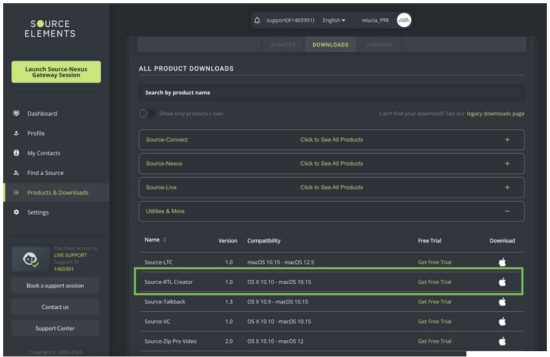
Source-RTL, zajedno s bilo kojim drugim softverom Source Elements, možete pronaći na naše webmjesto. Samo prijavite se s vašim imenom računa i idite na Preuzimanja odjeljak.
Bilješka: Za pristup stranici za preuzimanje trebat će vam besplatni iLok račun i valjana procjena ili kupljena licenca za RTL.
Ako ste zatražili licencu za procjenu ili kupili licencu, trebali ste istovremeno stvoriti i novi Source Elements račun. Pomoću ovog računa prijavite se na svoj račun i preuzmite softver.
Trebate se registrirati za Source Elements račun?
Provjeriti ovaj članak za više informacija.
Preuzimanje programa za instalaciju
Nakon što ste na nadzornoj ploči, pomaknite se prema dolje do stranice Moji preuzimanja.
Instaliranje Source-RTL-a
Sada biste trebali preuzeti ispravan softver za svoju iLok licencu.
Pokrenite instalacijski program i slijedite upute. Novije verzije Source-RTL-a instalirat će se preko postojećih instalacija.
Source-RTL Creator and Player na prvi pogled
Napisao Source Elements | Zadnje objavljeno: 31. siječnja 2025.
Nakon instaliranja Source-RTL-a, vidjet ćete aplikaciju pod nazivom Source-RTL Creator koja će vam omogućiti povlačenje i ispuštanje videozapisa za stvaranje vremenske crte. Sljedeće sučelje je ono koje ćete vidjeti:
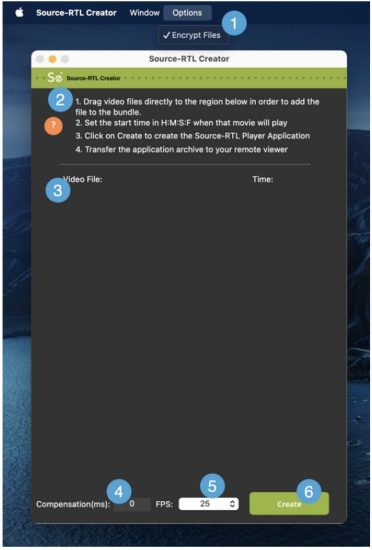
- Šifriraj files. Ova opcija vam omogućuje postavljanje lozinke za vaše videozapise – omogućena je prema zadanim postavkama.
- Vodič za brzi početak. Aplikacija dolazi s nizom brzih uputa za početak rada s programom za izradu Source-RTL formata.
- Zona za ispuštanje videa. Područje gdje se možete spustiti fileza izradu vaše udaljene vremenske crte. Popis trenutno podržanih video formata i kodeka potražite na stranici 5.
- Kompenzacija (ms): ulaz gdje možete unijeti vrijeme kompenzacije (u milisekundama). Kompenzacija služi kao mogući pomak kašnjenja između vremenskog koda ulaza i izlaza kako bi se kompenzirala latencija zvuka ili mreže.
- FPS: sličice u sekundi (frekvencija) pri kojoj će se statične slike iz videa pojavljivati na zaslonu. Prema zadanim postavkama, bit će postavljeno na 30
- Gumb Izradi. Gumb „Stvori“ na Source-RTL-u započet će stvaranje aplikacije Source-RTL Player koju ćete poslati na svoj daljinski upravljač. viewovaj
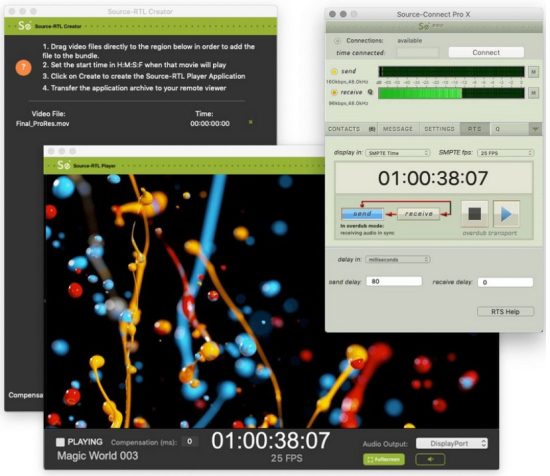
Kada pošaljete Source-RTL Player na daljinski upravljač viewtj. vidjet će sljedeće sučelje (s drugačijom video slikom ovisno o sadržaju koji ste prenijeli):
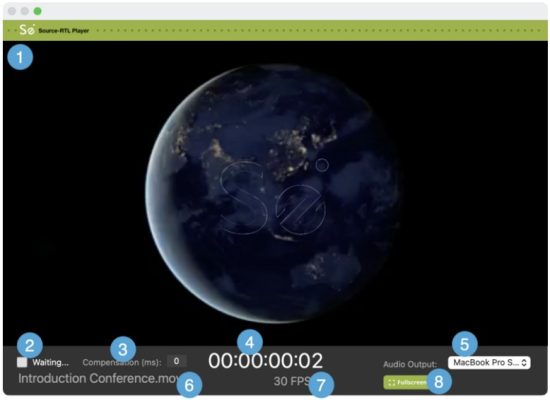
- Reprodukcija videa: Videozapisi koje stavite u zonu za stavljanje videozapisa reproducirat će se ovdje nakon što započne RTS sesija.
- Poruka „Čekanje…“: Prije početka RTS sesije, Source-RTL Player će prikazati poruku „Čekanje…“. Nakon što je RTS sesija ispravno pokrenuta i konfigurirana, umjesto toga ćete vidjeti poruku „Reproducira se“.
- Kompenzacija (ms): prikaz vremena kompenzacije u milisekundama samo za čitanje.
- Prikaz vremenskog koda: glavni brojač vremena u formatu vremenskog koda (HH:MM:SS okviri)
- Audio izlaz: daljinski viewMože konfigurirati izlazni uređaj (zvučnike) za slušanje videa u Source-RTL Playeru.
- Video file ime: naziv videozapisa koji se reproducira.
- FPS: broj sličica u sekundi videa file igra se.
- Cijeli zaslon: prema zadanim postavkama, Source-RTL Player će reproducirati u view koji ne zauzima cijeli zaslon. Kliknite na ovaj gumb za prikaz preko cijelog zaslona.
Brzi početak: Source-RTL Creator and Player
Napisao Source Elements | Zadnje objavljeno: 31. siječnja 2025.
Ovaj članak je dio korisničkog priručnika za Source-RTL 1.0
Brzi početak za udaljenu vremensku liniju: verzija 1.0.3
Source-RTL Remote TimeLine Creator & Player je vrlo jednostavna RTS (Remote Transport Sync) aplikacija koja omogućuje udaljeni ADR gdje talentu nije potreban DAW. Jedini uvjet je Source-Connect Standard ili Pro s obje strane. Talentu nije potrebna otvorena nijedna druga aplikacija osim Source-Connecta i RTL Playera.
Ovaj članak služi kao vrlo brz pregledviewOvaj proizvod je u brzom razvoju pa se nove značajke brzo dodaju, stoga cijenimo vaše povratne informacije o tome što trebate vidjeti kako biste mogli iskoristiti prednosti.tage ovog tijeka rada.
Inženjerska strana
- Podesite brzinu sličica u DAW-u kako bi odgovarala vašem projektu.
- Povucite videozapis koji želite poslati talentu u prozor Kreator.
- Postavite vrijeme u satima, minutama, sekundama i okvirima kada će se taj film reproducirati kako bi odgovarao vašoj DAW sesiji.
- Kliknite gumb "Izradi aplikaciju za reprodukciju". Arhiva će se stvoriti na lokaciji koju navedete.
- Prenesite ovu arhivu svom talentu koristeći bilo koji file usluga prijenosa.
Ako koristite Dropbox za prijenos file, obavezno dodajte ?dl=1 prilikom slanja Dropbox poveznice ili uputite svog talenta da preuzme file s gornjeg desnog kuta prozora Dropboxa.
Talentirana strana
- Rasarhiviraj zip datoteku fileNE premještajte aplikaciju iz mape.
- Desnom tipkom miša kliknite aplikaciju da biste je otvorili. Na Catalini ćete morati dopustiti dopuštenja jer ova aplikacija još nije ovjerena.
- Opcionalno postavljanje SMTPE fps izbornika (samo za vizualnu provjeru sinkronizacije između Source-Connecta i RTL playera)
- Postavite audio izlazni uređaj koji će talent koristiti za slušanje videa ili mogu isključiti zvuk ako žele.
Operacija
- Inženjer mora imati ispravno konfigurirano Re Wire i RTS (vidi Kontrolna lista RTS-a).
- Koristite ADR način sinkronizacije/Overdub Transport način rada.
- Video talenta će se početi reproducirati, a vaš Pro Tools transport će biti odgođen dok se sinkronizirani zvuk ne vrati putem Source-Connecta, čime će vaš DAW pokrenuti praćenje slike talenta.
- Sada ćete čuti zvuk talenta sinkronizirano s vašim lokalnim videom.
Preporuke
Pogledajte RTS kontrolni popis koji pokriva korištenje ADR načina sinkronizacije, zajedno s rješavanjem pogrešaka Re Wire-a i raspravom o najboljim praksama:
- Kontrolni popis za ponovno ožičenje: https://support.source-elements.com/show/quickstart-checklist-forsourceconnect-rts
- Korištenje RTS-a s Pro Toolsima: https://support.source-elements.com/show/remote-transport-sync-rtsand-pro-tools
Bilješke
- Na strani inženjera se pretpostavlja poznavanje Source-Connecta i Remote Transport Synca. Molimo vas da zakažete sesiju podrške s nama ako je potrebna obuka.
- Mnogi talenti koriste macOS 10.15 Catalina. Vidi https://support.sourceelements.com/show/sourceconnect-and-macos-catalina-1015
– Može biti korisno koristiti aplikaciju za dijeljenje zaslona za postavljanje talenta dok se aplikacija ne ovjeri: nekima može biti teško otvoriti neovjerenu aplikaciju u macOS Catalina 10.15.
Korištenje Source-RTL Creatora kao inženjer
Napisao Source Elements | Zadnje objavljeno: 26. travnja 2023.
Korištenje Source-RTL Creatora je vrlo jednostavno i izravno. Nakon otvaranja aplikacije, vidjet ćete kratki vodič za početak.
Prije početka, morat ćete pripremiti videozapis koji ćete uvesti u Source-RTL. Podržani formati videozapisa za RTL su sljedeći:
- MP4
- MOV
- 3GP
Drugi video formati trenutno nisu podržani.
Uvoz File u izvorni kod s desna na desno
Nakon što je video spreman, povucite ga i ispustite u Source-RTL Creator. file pojavit će se pod "Video File"popis, zajedno sa svim ostalima koje ste dodali u aplikaciju.
SAVJET: Ako dodajete više od jednog videa u Source-RTL Creator, svi moraju imati istu brzinu sličica u sekundi.
Videozapis (ili videozapisi) koje ste dodali u aplikaciju bit će prikazani u odjeljku "Video" File” odjeljak.
U odjeljku "Vrijeme" moći ćete postaviti vrijeme početka za svaki videozapis (HH:MM:SS:FF).
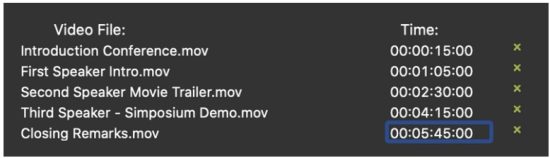
Videozapisi se također mogu ukloniti pomoću ikone "x" pored vremenaamp.
Konfiguriranje dodatnih postavki prije stvaranja paketa
Na dnu aplikacije Source-RTL vidjet ćete odjeljak podnožja s dvije dodatne postavke koje možete konfigurirati:

- Kompenzacija (u milisekundama): služi kao mogući pomak kašnjenja između ulaznog i izlaznog vremenskog koda kako bi se kompenzirala latencija zvuka ili mreže (ili drugih stvari). Može se koristiti za fino podešavanje sinkronizacije između Source-RTL i Source-Connect.
- FPS (broj sličica u sekundi): učestalost kojom će se statične slike iz videozapisa pojavljivati na zaslonu. Prema zadanim postavkama, bit će postavljeno na 30.
Provjerite odgovaraju li ove postavke vašoj DAW sesiji.
Izrada paketa
Kada ste spremni, kliknite zeleni gumb "Stvori" za izradu aplikacije Source-RTL Player. U sljedećem dijalogu moći ćete postaviti naslov i lokaciju preuzimanja za svoj player.
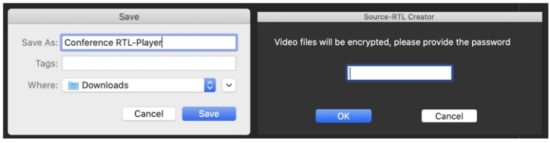 If File Šifriranje je omogućeno u izborniku Opcije, a također će se od vas tražiti da postavite lozinku za videozapise.
Ovim će se stvoriti .ZIP datoteka file u mapu po vašem izboru sa sljedećim files:
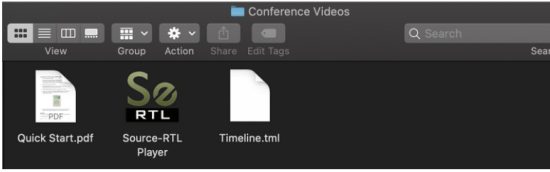
Dvostrukim klikom na Izvor-RTL Player moći ćete provjeriti kako će se video reproducirati za vaš talent:
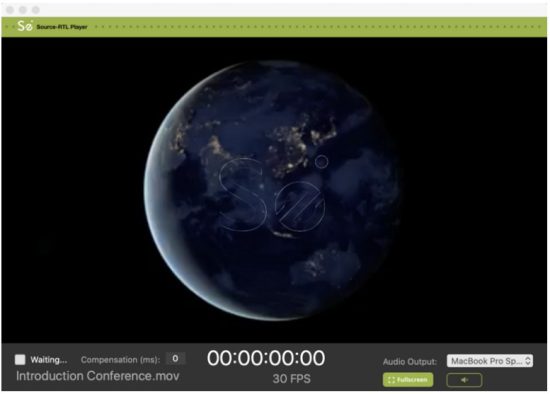
Postavku "Čekanje" kontrolira udaljeni korisnik. Korisnik može biti u statusu "Čekanje" samo za primanje i reprodukciju videa i pokretanje RTS-a.
Slanje paketa vašem talentu
Nakon što ste provjerili da je player ispravno postavljen i da je vremenska crta provjerena, prenesite datoteku Timeline.tml file za svoj talent koristeći bilo koji file usluga prijenosa.
Ako koristite Dropbox za prijenos file, obavezno dodajte ?dl=1 prilikom slanja Dropbox poveznice ili uputite svog talenta da preuzme file s gornjeg desnog kuta prozora Dropboxa.
Korištenje Source-RTL Playera: Brzi početak
Napisao Source Elements | Zadnje objavljeno: 13. lipnja 2023.
Ovaj članak je dio korisničkog priručnika za Source-RTL 1.0
- Prije povezivanja s vašim inženjerom morate imati otvoren Source-RTL Player.
Desnom tipkom miša kliknite aplikaciju da biste je otvorili. Na Catalini ćete morati dopustiti dopuštenja jer ova aplikacija još nije ovjerena. Pogledajte ovdje kako je otvoriti. - Povucite Timeline.tml file programu.
- Postavite izlazni audio uređaj koje ćete koristiti za slušanje videozapisa ili možete isključiti zvuk ako to žele – vaš inženjer će vam pomoći u odluci.
- Prijava na Source-Connect i uspostavite vezu sa svojim inženjerom.
- Nakon što se povežete, idite na RTS izbornik i kliknite PRIMI. Gumb će tada postati zelen (samo odabrani gumbi postaju zeleni). Po želji možete postaviti i SMPTE fps izbornik na vrijednost koju vidite u prozoru Source-RTS Player.
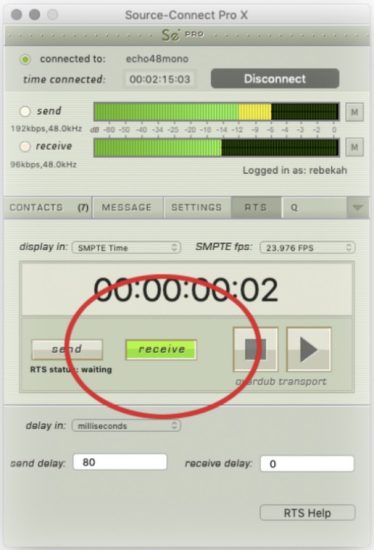
- Prije zatvaranja Source-RTL Playera, morate učiniti jedno od sljedećeg:
● Isključite se od svog inženjera.
● Poništite klik gumba PRIMI.
● Zatvorite Source-Connect.
VAŽNO: NEMOJTE premještati aplikaciju iz mape iz koje ste je raspakirali jer više neće raditi.
Za podršku pošaljite e-poštu support@source-elements.com
Rješavanje problema s izvorom s desna na desno
Napisao Source Elements | Zadnje objavljeno: 13. siječnja 2025.
Ovaj članak je dio korisničkog priručnika za Source-RTL 1.0
Bilješke i poznati problemi
- Preporučujemo da obje strane koriste Source-Connect verziju 3.9 kao Izvorni tok omogućen je za sve korisnike u ovoj verziji i znači da nije potrebno prosljeđivanje portova, što uvelike smanjuje trud stručnjaka za postavljanje.
- Prilikom korištenja Dropboxa za prijenos files, obavezno dodajte parametar ?dl=1 u svoj URL tako da vaš talent preuzima Zip arhivu. To će prisilno preuzimanje file.
- HEVC-kodirani Quick Times možda se neće reproducirati na svim sustavima.
- U rijetkim slučajevima, gumb za isključivanje zvuka u Source-RTL Playeru možda neće biti prikazan. Budući da je isključivanje zvuka u Source-RTL Playeru zadano omogućeno, morat ćete kliknuti unutar crvenog područja da biste uključili zvuk.
Prijavljivanje problema
Za prijavu problema, molimo vas da navedete sljedeće podatke:
- Broj verzije Source-RTL (dostupan u okviru About Source-RTL Creator)
- Konfiguracija sustava (operativni sustav, računalni hardver)
- Konfiguracija mreže, npr. LAN, DSL, bežična itd.
- Postavke izvora s desna na desno: korisničko ime, postavke
- Izvješće o propusnosti, na primjerample od http://speedtest.net
- Opis radnji koje ste poduzimali kada se problem pojavio, na primjeramps kim ste bili povezani i koje su bile postavke. Tehnička podrška dostupna je putem e-pošte, telefona i izravno preko Source-RTL-a.
Kontaktirajte nas
Za tehničku i opću podršku kontaktirajte Source Elements:
- E-pošta: pošaljite e-poštu tehničkoj podršci: support@source-mail.com
- Telefon: Pogledajte naše brojeve ovdje: http://source-elements.com/contact
Dokumenti / Resursi
 | Izvor RTL daljinskog glasa |
Reference
- Račun izvora elemenatanadzorna ploča.source-elements.com
- Račun izvora elemenatanadzorna ploča.source-elements.com
- ELEMENTS Fitness und Wellness u Münchenu, Frankfurtu i Stuttgartuelementi.com
- How to force a Dropbox link to download - Dropbox Helppomoć.dropbox.com
- Besplatni računi e-pošte s mail.com | Prijavite se ovdje ili se registrirajte danasmail.com
- mailto:support@source-elements.comizvorni-elementi.com
- Kontaktizvorni-elementi.com
- Remote Audio & Remote Video Collaboration - Source Elementsizvorni-elementi.com
- Installers can't be opened because Apple cannot check it for malicious software - Source Elementsizvorni-elementi.com
- support.source-support.source-
- korisnički priručnikmanual.tools