

 Predstavljamo Source-VC
Napisao Izvorni elementi
Zadnja objava: 15. kolovoza
2022
Izvor Talkback 1.3, Izvor VC
Ovaj članak je dio korisničkog priručnika za Source-VC 1.0
Source-VC je jednostavan AAX nativni dodatak dizajniran za jednostavan, fleksibilan i pristupačan softverski regulator glasnoće zvučnika u Control Roomu za Pro Tools. Značajke
- Kontrola zvuka.
- Funkcija isključivanja i zatamnjivanja zvuka.
- Kalibracija izlazne razine plugina na određeni položaj fadera plugina.
- individualna kontrola i kalibracija kanala.
- Korisnički dodjeljiva ASCI tipka i MIDI kontrola glasnoće, utišavanja i prigušivanja.
- Mogućnost upravljanja dodatkom čak i kada dodatak nije u fokusu ili Pro Tools nije fokusirana aplikacija.
Kome treba Source-VC?
Svatko tko treba fleksibilan i pristupačan kontroler zvučnika može izvrsno iskoristiti SourceVC.
Daleko je jeftiniji od bilo kojeg hardverskog kontrolera i većine softverskih kontrolera. Također je izvrstan izbor za korisnike koji koriste stolna računala i žele smanjiti ili eliminirati nered na fizičkoj radnoj površini i ožičenju ili za korisnike prijenosnih računala koji žele smanjiti opterećenje prilikom selidbe i pripremiti svoju konfiguraciju nakon dolaska.
Što radi?
Source-VC pruža jednostavan za postavljanje i korištenje kontroler za monitore zvučnika za Pro Tools bez potrebe za bilo kakvim hardverom ili povezanim troškovima i neredom kabela.
Volumen
Kontrolira izlaznu glasnoću cijelog dodatka od -inf do +12
Kalibrirati
Pruža mogućnost fiksnog pomaka u izlaznoj glasnoći dodatka, za podešavanje ukupne snage zvučnika i kalibraciju izlazne razine za različite sustave slušanja na nulti položaj na faderu glasnoće Source-VC.
Mute i Dim
Utišavanje, Prigušivanje i Razina prigušivanja za smanjenje ili smanjenje izlaza dodatka za fiksnu količinu postavljenu razinom prigušivanja
Individualna kontrola kanala
Pojedinačna kontrola kanala za isključivanje ili soloiranje određenih kanala radi rješavanja problema ili boljeg slušanja određenih elemenata u miksu.
Individualna kalibracija kanala za podešavanje razlika u glasnoći zvučnika zbog raznih fizičkih anomalija u sustavu zvučnika ili položaja zvučnika u prostoriji.
ASCII i MIDI kontrola
ASCII / MIDI hardverska kontrola omogućuje korisniku dodjeljivanje bilo kojeg ASCII ili MIDI kontrolera funkciji glasnoće, isključivanja zvuka i prigušivanja zvuka.
Sistemski zahtjevi za Source-VC
Napisao Source Elements | Posljednji put objavljeno: 17. listopada 2024
Sljedeći su zahtjevi za Source-VC:
macOS 10.9 ili noviji.
Pro Tools 10.3.5 ili noviji.
iLok račun i važeća iLok licenca (iLok dongle nije potreban)
Probna licenca može se dobiti od proizvod webstranica.
Kompatibilnost Source-VC
Ovaj članak sadrži informacije o podršci za minimalni sustav Source-VC:
macOS 10.10
macOS
Podržane konfiguracije
- macOS 10.10 – 10.15
- Pro Tools 10.3.5 i noviji (AAX)
Instaliranje Source-VC-a
Ovaj članak je dio korisničkog priručnika za Source-VC 1.0
Idite na nadzornu ploču svog računa i pristupite Odjeljak za preuzimanjaZatim odaberite "Izvor-Kontrola glasnoće 1.0". Kada budete spremni, odaberite verziju za Mac i preuzmite proizvod.
Nakon preuzimanja aplikacije, dvaput pritisnite DMG izvršnu datoteku file. Zatim kliknite na .pkg file i slijedite upute za instalaciju.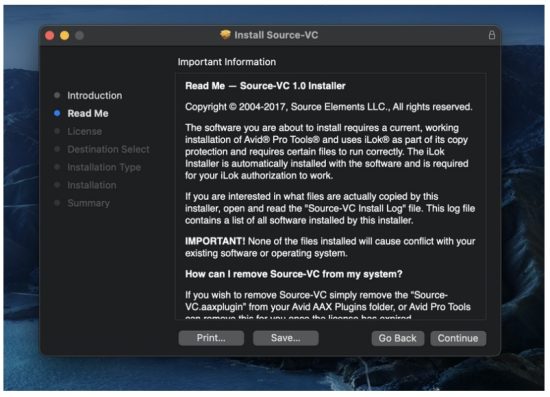 Povezivanje Source-VC-a i Pro Toolsa
Za korištenje Source-VC-a, obično ćete postaviti Source-VC dodatak na Aux ili Master kanal gdje se vaš miks ili bilo koji programski materijal šalje na zvučnike. Source-VC ima višekanalnu podršku za bilo koji broj kanala od mono do 7.1.
Deinstalacija Source-VC-a
Napisao Source Elements | Zadnje objavljeno: 04. kolovoza 2022.
Ovaj članak je dio korisničkog priručnika za Source-VC 1.0
Za deinstalaciju Source-VC-a na Macu, otvorite instalacijski paket i dvaput kliknite na "Source-VC Uninstaller.pkg". file. Slijedite upute u deinstalacijskom programu.
Korištenje funkcije kontrole glasnoće
Napisao Source Elements | Zadnje objavljeno: 15. kolovoza 2022.
Ovaj članak je dio korisničkog priručnika za Source-VC 1.0
Kontrola glasnoće se može podešavati putem klizača na dodatku ili zadane tipke naredbe, a to je tipka Command i tipka sa strelicom za smjer: npr. gore ⌘ ↑ ili dolje ⌘ ↓ Brzim pritiskom tipke sa strelicom glasnoća se pomiče u koracima od 6 db; pritiskom na tipku potpisnika glasnoća se pomiče za 1 db.
Prozor dodatka ne mora biti vidljiv da bi naredba tipke kontrolirala dodatak. Postavljanje tipke za glasnoću ili MIDI nota
Naredba tipke može se promijeniti klikom desne tipke miša na klizač glasnoće s tipkom "Control". Odabirom opcije "učenje" sljedeća pritisnuta ASCII tipka će biti dodijeljena navedenoj funkciji (pojačavanje ili smanjivanje glasnoće).
- Odabirom opcije „Zaboravi“ poništit ćete odgovarajuću tipkovnu naredbu za funkciju pojačavanja ili stišavanja glasnoće.
- Odabirom opcije „Nauči Midi CC“ sljedeći pomaknuti midi kontinuirani kontroler dodijelit će se funkciji pojačavanja/stišavanja glasnoće, a odabirom opcije „Zaboravi Midi CC“ poništit će se odabir bilo kojeg dodijeljenog midi kontinuiranog kontrolera funkcije pojačavanja/stišavanja glasnoće.
Bilješka: Ako se pomakne klizač za glasnoću u sučelju dodatka ili se za promjenu postavke glasnoće koristi naredba ASCII tipkom, položaj Midi kontinuiranog kontrolera neće se ažurirati. U tom slučaju, Midi kontinuirani kontroler neće biti sinkroniziran s položajem stvarne postavke glasnoće dodatka. Da biste ispravili ovu situaciju, smanjite glasnoću na -inf i MIDI kontrolera i zaslonskog regulatora glasnoće u Source-VC. Zatim glasnoću kontrolirajte samo pomoću MIDI kontrolera kako biste je održali sinkroniziranom.
Korištenje funkcija Mute/DIM
Napisao Source Elements | Zadnje objavljeno: 04. kolovoza 2022.
Ovaj članak je dio korisničkog priručnika za Source-VC 1.0
Gornji odabir u odjeljku Isključi/Priguši zvuk postavit će razinu prigušivanja, a kada se pritisne tipka Dim ili zadana ASCI naredba tipke "Shift+Command+strelica prema dolje" ⇧ ⌘ ↓, glasnoća će se smanjiti za postavljenu količinu prigušivanja ili će se funkcija prigušivanja isključiti ako je već uključena.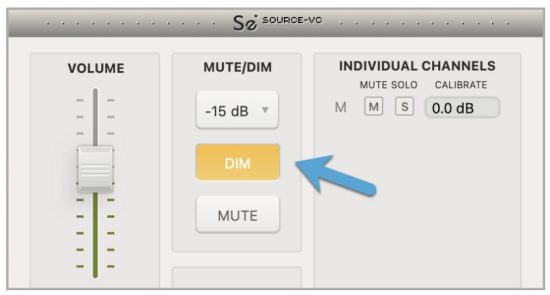 Pritiskom na tipku za isključivanje zvuka smanjit će se glasnoća na minus beskonačno ili pritiskom na zadanu ASCII tipku "shift+command+strelica prema gore" glasnoća će se smanjiti za minus beskonačno ili će se funkcija isključivanja zvuka isključiti ako je već uključena.
Postavljanje tipke za utišavanje/prigušivanje zvuka ili MIDI nota
MIDI nota ili kontroler mogu se dodijeliti klikom uz pritisnutu tipku Control na tipke Mute ili Dim i odabirom opcije „Learn MIDI“ kako bi se sljedeći pritisnuti MIDI kontroler dodijelio odgovarajućoj funkciji.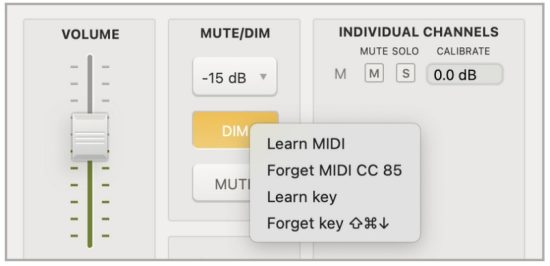 Odabirom opcije Zaboravi poništit će se odabir dodijeljenog Midi kontrolera.
Bilješka: Ako se pritisne tipka za isključivanje zvuka ili zatamnjivanje u sučelju dodatka ili se koristi naredba ASCII tipke za promjenu postavke stanja isključivanja/zatamnjivanja, stanje Midi kontrolera neće se ažurirati. U tom slučaju, Midi kontroler će se sinkronizirati s postavkom stvarne postavke isključivanja zvuka ili glasnoće dodatka. Da biste ispravili ovu situaciju, zaboravite na midi kontroler, postavite ga u isto stanje kao i grafičko korisničko sučelje dodatka, a zatim ponovno naučite midi kontroler.
Korištenje funkcije kalibracije
Napisao Source Elements | Zadnje objavljeno: 04. kolovoza 2022.
Ovaj članak je dio korisničkog priručnika za Source-VC 1.0
Postavka kalibracije smanjit će ili povećati glasnoću cijelog dodatka za fiksni iznos.
U odjeljku „Pojedinačni kanali“, pojedinačni kanali mogu se samostalno kontrolirati klikom na gumb „s“ ili isključiti zvuk pritiskom na gumb „m“ pored dodijeljenog kanala. Okvir za podešavanje glasnoće može se koristiti za kalibraciju određenog kanala za fiksnu vrijednost kako biste mogli kalibrirati svoj sustav monitora.
Rješavanje problema za Source-VC
Napisao Source Elements | Zadnje objavljeno: 23. svibnja 2023.
Ovaj članak je dio korisničkog priručnika za Source-VC 1.0
Za tehničku i opću podršku kontaktirajte Source Elements
Dostupna je sveobuhvatna dokumentacija na našem webmjestoAko na vaše pitanje nema odgovora, molimo vas da nas kontaktirate telefonom, e-poštom ili možemo organizirati komunikaciju putem drugih metoda, poput Skypea, na zahtjev.
Internetska podrška: http://www.source-elements.com/support
Email: support@source-elements.com
Kontaktiranje podrške putem e-pošte
Prilikom slanja e-pošte podršci, molimo vas da nam dostavite informacije potrebne za rješavanje problema. Na primjerample, navedite:
Vrsta vašeg računala Verzija operativnog sustava
Verzija Pro Toolsa Što više informacija o problemu To će nam pomoći da vam brže odgovorimo s relevantnom pomoći.
Dokumenti / Resursi
 | Izvor Talkback 1.3, Izvor VC |
Reference
- Račun izvora elemenatanadzorna ploča.source-elements.com
- ELEMENTS Fitness und Wellness u Münchenu, Frankfurtu i Stuttgartuelementi.com
- Centar za podršku izvornih elemenatawww.source-elements.com
- korisnički priručnikmanual.tools